「Canvaで絵本のページは作ったけれど、KDPへ出す本文PDFはどう作ればいい?」
「見開きで作るのか、1ページずつ作るのか分からない」
と困っていませんか。
KDPのペーパーバックでは、表紙とは別に本文原稿を用意します。
絵本の場合は、サイズだけでなく、裁ち落とし、ページ順、画像の位置、PDFの保存設定まで一致していないと、プレビューでエラーが出たり、文字や絵が切れたりします。
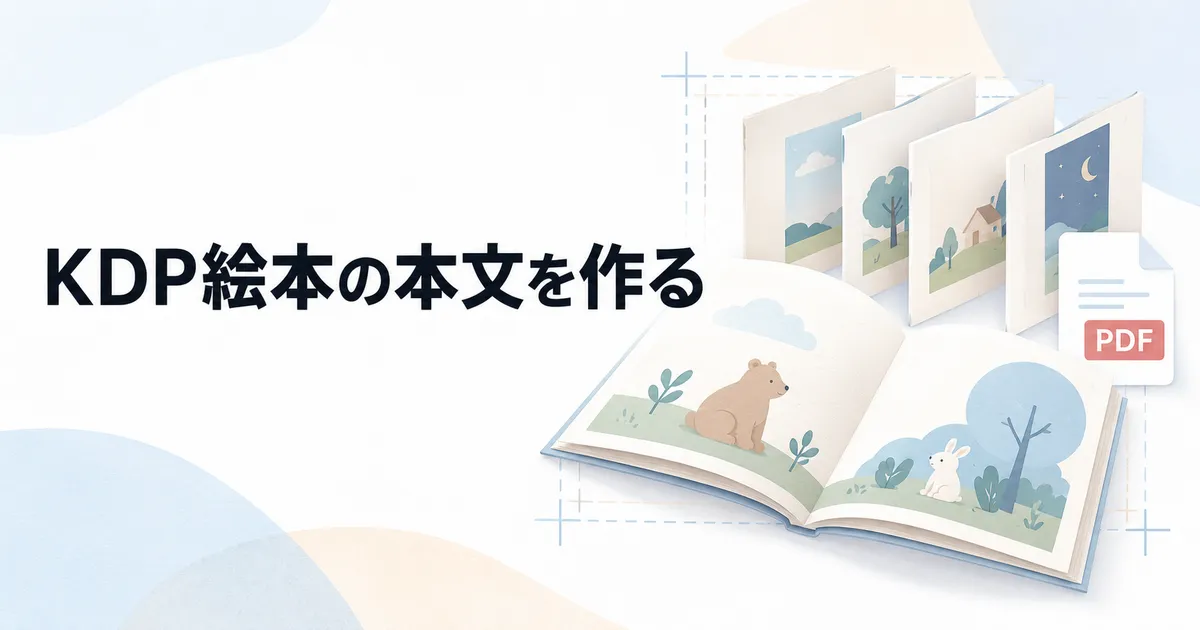
この記事では、Canvaで本文データを作成し、KDPへアップロードできるPDFとして保存・確認するまでを、実際の作業順に説明します。
KIKU WorksではCanvaで絵本を制作し、Kindle版と紙版でデータを分けて準備しています。
その経験も踏まえ、作り直しを減らす順番に整理しました。
結論|本文PDFは8つの手順で作る
先に全体の流れを確認します。本文は、見開き1枚ではなく1ページずつ並べた1つのPDFにします。
- KDPで判型・裁ち落とし・読む方向を決める
- Canvaで本文用のカスタムサイズを作る
- ページ構成とページ数を先に決める
- 画像と文字を安全な位置へ配置する
- ページを複製し、本文を完成させる
- PDF(印刷)で全ページを書き出す
- PDFのサイズ・順番・不要な印を確認する
- KDPへアップロードし、プレビューアーで全ページを確認する
Canvaを開く前にKDP側の条件を決めることが重要です。
完成後に判型や裁ち落としを変えると、ほぼ全ページの配置を直すことになります。
1.KDPで判型・裁ち落とし・読む方向を決める
まず、KDPで作るペーパーバックの条件を決めます。最低限、次の4項目を確定してください。
- 仕上がりの判型
- 裁ち落としあり・なし
- 本文のページ数
- 左から右・右から左の読む方向
1ページでも背景やイラストを紙の端まで印刷する場合は、本文全体を「裁ち落としあり」で作ります。
KDPでは、裁ち落としありの本文原稿はPDFでの入稿が必要です。
日本語のペーパーバック原稿もPDFでアップロードします。
判型がまだ決まっていない場合は、先に次の記事で出版形式とサイズを決めてください。
KDPの現行仕様は、KDP公式「ペーパーバックのフォーマット」でも確認できます。
2.Canvaで本文用のカスタムサイズを作る
Canvaのホーム画面で「デザインを作成」から「カスタムサイズ」を選び、KDPの条件に合う幅と高さを入力します。
単位は、KDPで確認した数値と同じインチまたはミリメートルにすると入力ミスを減らせます。
裁ち落としなしなら、Canvaのページサイズは仕上がり判型と同じです。
裁ち落としありなら、仕上がり判型ではなく裁ち落としを含む本文ページサイズを入力します。
例:8.25×8.25インチの正方形絵本
裁ち落としなし:8.25×8.25インチ
裁ち落としあり:8.375×8.5インチ
裁ち落としありでは、幅に0.125インチ、高さに0.25インチを加えます。
上・下・外側に必要な分を含めるため、幅と高さで加える量が異なります。
選んだ判型の正確な寸法は、KDP公式「判型、裁ち落とし、マージンの設定」で確認してください。
Canvaでは見開きサイズにしません。1ページ分のサイズでデザインを作り、Canva内でページを追加していきます。
KDP公式でも、本文原稿は単ページで作り、見開きページにしないよう案内しています。
3.ページ構成とページ数を先に決める
イラストを配置する前に、各ページの役割を決めます。
あとからページを増減すると、見開きの組み合わせや表紙の背幅まで変わるためです。
24ページの短い絵本なら、たとえば次のように仮決めできます。
- 1ページ:タイトルページ
- 2ページ:著作権表示・発行情報
- 3〜22ページ:物語本文
- 23ページ:作品やシリーズの案内
- 24ページ:著者紹介、奥付、または白ページ
これは一例です。KDPへアップロードした原稿のページ数が本文ページ数として計算され、必要な場合は偶数ページになるよう調整されます。
白ページも1ページとして数えるため、不要な空白ページを入れないでください。
Canvaのページ一覧で、各ページへ「タイトル」「本文1」「本文2」など仮の役割を割り当てます。
日本語の右開き絵本は、KDPで読む方向を右から左に設定し、最終的な左右の組み合わせをプレビューアーで確認してください。
4.画像と文字を安全な位置へ配置する
背景やイラストは裁ち落とし部分まで伸ばす
裁ち落としありの本文では、背景色や端まで見せたいイラストをCanvaページの外周まで伸ばします。
仕上がり位置で画像を止めると、断裁のずれにより白い線が出る可能性があります。
一方、文字、人物の顔、星など切れてはいけない要素は、KDPの最小マージンより内側へ置きます。
特にノド側は本を開いたときに見えにくくなるため、基準ぎりぎりではなく余裕を持たせます。
画像は配置後の大きさで確認する
元画像が大きくても、Canvaで大きく引き伸ばすと解像度が不足します。
KDPは本文と表紙の画像を300dpi以上にするよう案内しています。
画像の必要ピクセル数が分からない場合は、次の記事で判型から確認できます。
文字は同じ基準で配置する
ページごとに文字サイズや余白が変わると、読みづらい絵本になります。
最初に3種類程度のページを試作してください。
- 文章が短いページ
- 文章が最も長いページ
- 人物や重要なモチーフが大きく入るページ
この3ページで、文字の大きさ、行間、文字色、背景とのコントラスト、ノド側の余白を決めてから全ページへ展開します。
5.ページを複製し、本文を完成させる
基準になるページができたら、ページを複製し、イラストと文章を差し替えます。
毎回ゼロから作るより、文字位置や余白をそろえやすくなります。
完成後は、Canvaのページ一覧を最初から最後まで見て、次を確認します。
- ページの抜けや重複がない
- タイトルページ・著作権表示・本文・奥付の順番が正しい
- 文字がノド側や外側へ寄りすぎていない
- 背景が必要なページでは外周まで届いている
- ガイド用の線や仮の文字が残っていない
- 表紙データを本文へ混ぜていない
KDPでは、本文PDFと表紙PDFを別々にアップロードします。
表紙は本文が確定してから作ると、ページ数の変更による背幅のずれを防げます。
6.PDF(印刷)で全ページを書き出す
本文が完成したら、Canvaで「共有」→「ダウンロード」を開きます。
- ファイルの種類でPDF(印刷)を選ぶ
- 対象ページをすべてのページにする
- トリムマークと塗り足しは追加しない
- PDFの圧縮やパスワード保護は使わない
- 「ダウンロード」を選ぶ
Canva公式では、PDF(印刷)は印刷向けの300dpiで、塗り足し・トリムマーク・カラープロファイルの選択に対応する形式と案内しています。
ただしKDPへ提出する原稿には、トンボやトリムマークを含めません。
裁ち落としはCanvaの書き出し時にマークを足すのではなく、最初から裁ち落とし込みのページサイズで作っておきます。
書き出し形式の違いは、Canva公式「Choose the right download file type」で確認できます。
7.PDFを開き、入稿前に確認する
ダウンロードしたPDFを開き、Canva画面だけでは分からない状態を確認します。
- 1ページずつ表示され、見開き1枚になっていない
- 最初から最後までページ順が正しい
- すべてのページサイズが同じ
- トンボ・トリムマーク・コメント・ガイド線がない
- 文字化けやフォントの置き換わりがない
- 画像がぼやけていない
- PDFがロック・暗号化されていない
- ファイルサイズがKDP上限の650MB以内
KDP公式は、フォントと画像をファイルへ埋め込み、透明オブジェクトとレイヤーを結合するよう案内しています。
Canvaから書き出したPDFでも、最終PDFを開き、文字や透過部分が意図どおりか必ず確認してください。
詳しい入稿ファイル仕様は、KDP公式「原稿ファイルの保存」で確認できます。
8.KDPへアップロードし、全ページをプレビューする
KDPの本棚で対象のペーパーバックを開き、「ペーパーバックのコンテンツ」へ進みます。
アップロードは、スマートフォンではなくパソコンから行うことがKDP公式で推奨されています。
- 本文と同じインク・用紙・判型を選ぶ
- 本文に1ページでも裁ち落としがある場合は「裁ち落とし(PDFのみ)」を選ぶ
- 作成した本文PDFをアップロードする
- 処理が完了したら「プレビューアーを起動」を選ぶ
- エラーと警告を確認し、最初から最後までページをめくる
- 問題があればCanvaを修正し、PDFを再保存して再アップロードする
プレビューアーでは、エラーがないことだけで終わらせず、左右のページ順、ノド側の文字、端まで伸ばした背景、意図しない白ページを確認します。
KDPではプレビュー確認が必須で、更新時にも再確認が必要です。
よくある失敗と直し方
ページサイズが合わない
裁ち落としありなのに仕上がり判型のまま作っている、または見開きサイズで作っている可能性があります。
KDP公式の本文ページサイズを確認し、Canvaデータの幅と高さを見直します。
端に白い線が出る
背景がCanvaページの外周まで届いていません。
文字や人物は動かさず、背景や端まで見せる画像だけを外周まで広げます。
文字や顔が切れそうになる
重要な要素が外側またはノド側へ寄りすぎています。KDPのマージン内へ戻し、基準ぎりぎりではなく余裕を取ります。
ページ順や見開きの組み合わせが違う
Canvaのページ順とKDPで設定した読む方向を確認します。
Canva上の見た目だけで左右を決めず、KDPプレビューアーを最終基準にします。
Kindle版は紙版PDFをそのまま使わない
この記事の手順は、KDPペーパーバックの本文PDFを作る方法です。
Kindle版の絵本は、画面サイズや端末表示を考え、Kindle CreateやKindle Previewerで別に確認します。
紙版とKindle版は同じイラストを利用できますが、裁ち落とし、余白、文字の大きさ、ファイル形式が異なります。
Canvaデータを複製し、紙版用とKindle版用を分けて管理してください。
まとめ|本文・表紙・Kindle版は別ファイルで仕上げる
CanvaでKDP絵本の本文を作るときは、デザインを始める前の条件確認が重要です。
- KDPで判型・裁ち落とし・読む方向を決めてからCanvaを開く
- 本文は見開きではなく1ページずつ作る
- 背景は裁ち落とし部分まで、文字や顔はマージンより内側へ置く
- PDF(印刷)で全ページを書き出し、トンボは付けない
- KDPの設定とPDFを一致させ、プレビューアーで全ページを確認する
- 表紙PDFとKindle版データは本文PDFとは別に作る
判型、本文、表紙を順番に作れば、途中でサイズや背幅を直す作業を減らせます。
まずは3ページを試作し、文字とイラストの基準を決めてから全ページを仕上げてください。
CanvaやKDPの設定が難しい場合はご相談ください
Canvaで絵本を作りたいけれど、ページサイズ・余白・PDF保存・入稿準備で止まってしまう場合は、内容を確認したうえで個別にご相談いただけます。
オンラインでのご相談に対応しています。栃木県北を中心に、対面でのご相談も可能です。