

「Canvaで作ったデザインを印刷したら、端に白いふちが出てしまった」
「塗り足しやトリムマークは、どこで設定すればいい?」
と困っていませんか。
印刷物をきれいに仕上げるには、文字や写真を配置するだけでなく、印刷後に紙を切ることまで考えてデザインする必要があります。
この記事では、Canvaで印刷物を作るときに知っておきたい「余白」「塗り足し」「トリムマーク」の違いと、設定・書き出しの手順を初心者向けに解説します。
Canvaで印刷すると白いふちが出る理由
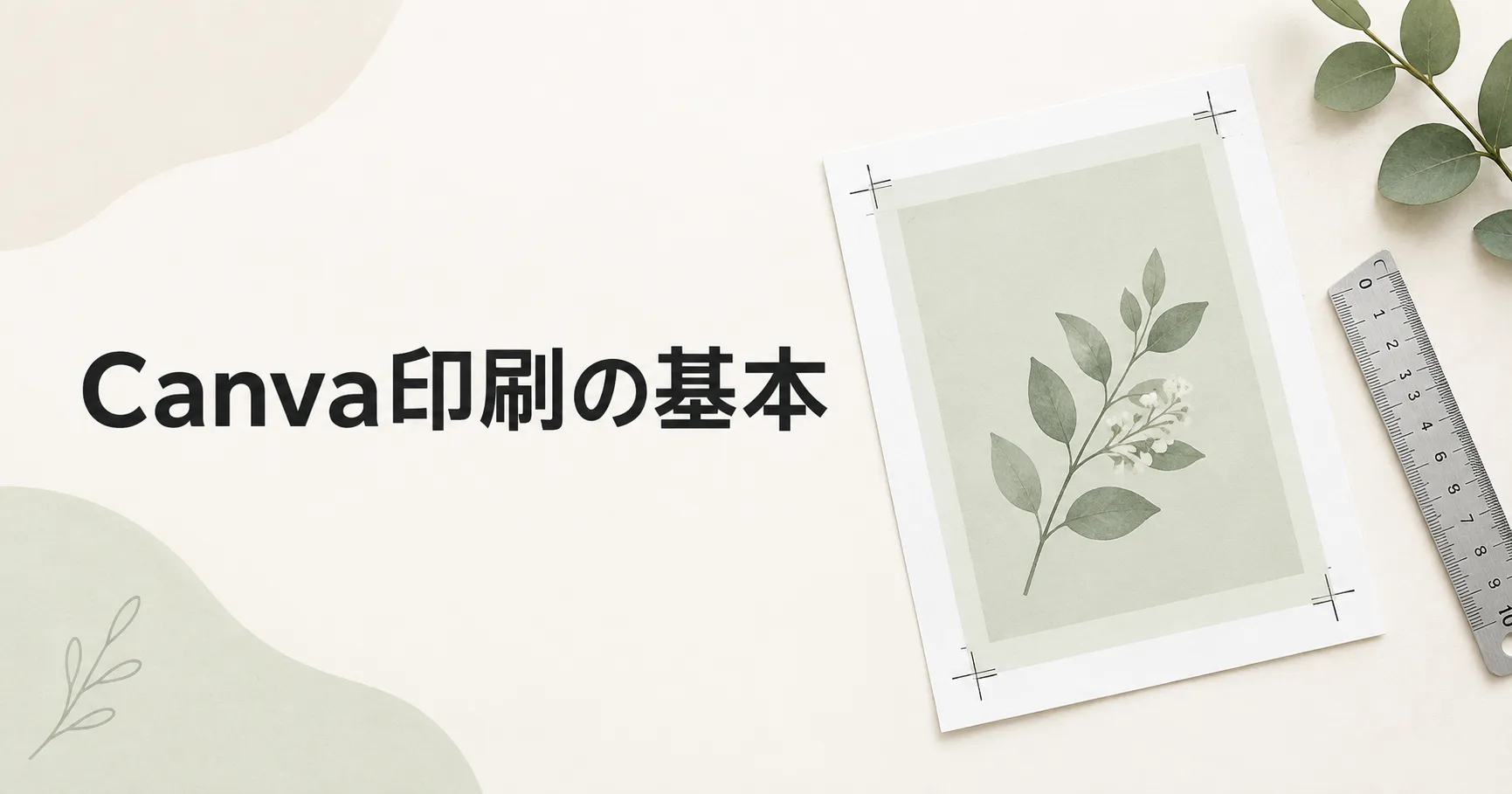
印刷物は、印刷した後に仕上がりサイズへ断裁します。断裁位置にはわずかなずれが生じるため、背景の色や写真がページの端でぴったり終わっていると、ずれた部分に紙の白色が見えることがあります。
この白いふちを防ぐために、仕上がり線の外側まで背景を伸ばす部分が「塗り足し」です。
端まで色や写真を入れたいデザインでは、塗り足しを表示したうえで、背景を外側まで広げておくことが大切です。
余白・塗り足し・トリムマークの違い
| 余白(マージン) | 大切な内容を端から離す目安 | 文字・ロゴ・切れては困る写真 |
| 塗り足し | 断裁時の白いふちを防ぐ | 背景色・背景写真・端まで見せたい図形 |
| トリムマーク | 紙を切る位置を示す印 | PDFへ書き出すときに付ける |
余白と塗り足しは、反対の役割を持っています。
- 文字やロゴは、仕上がり線より内側へ置く
- 背景色や背景写真は、仕上がり線より外側の塗り足しまで伸ばす
「すべてを塗り足しまで伸ばす」のではありません。文字まで外側へ置くと、断裁時に切れるおそれがあります。
Canvaで塗り足しを表示する手順
パソコン版のCanvaでは、次の手順で塗り足しを表示できます。
- 印刷したいデザインを開く
- 画面上部の「ファイル」を選ぶ
- 「設定」を開く
- 「印刷の塗り足し領域を表示する」を選ぶ
デザインの端に破線が表示されたら、背景色や背景写真を破線の外側まで伸ばします。文字、ロゴ、人物の顔など、切れては困るものは内側へ置いてください。
メニュー内に見つからない場合は、「ファイル」から「定規とガイド」を確認します。デザインの種類やテンプレートによっては、表示できない場合があります。
余白も表示して文字切れを防ぐ
塗り足しを設定しても、文字が端に近すぎると、切れたり窮屈に見えたりすることがあります。塗り足しとあわせて余白も表示しておきましょう。
- 画面上部の「ファイル」を選ぶ
- 「設定」を開く
- 「余白を表示する」を選ぶ
表示された線より内側に文字やロゴを配置すると、端に寄りすぎるのを防ぎやすくなります。
Canvaの余白はレイアウトの目安です。印刷会社が指定する安全範囲と同じとは限らないため、入稿先からテンプレートや数値の指定がある場合は、そちらを優先してください。
トリムマーク付きPDFを書き出す手順
デザインが完成したら、印刷用PDFとして書き出します。
- 画面右上の「共有」を選ぶ
- 「ダウンロード」を選ぶ
- ファイルの種類で「PDF(印刷)」を選ぶ
- 「トリムマークと塗り足し」にチェックを入れる
- 「ダウンロード」を選ぶ
トリムマークはCanvaの編集画面内には表示されず、書き出したPDFに付きます。ダウンロード後はPDFを開き、四隅のマークと背景の伸び方を確認してください。
Canvaの公式ヘルプでは、塗り足しは四辺に0.125インチ(3.175mm)と案内されています。ただし、Canva以外の印刷サービスへ入稿する場合は、必要な塗り足し幅が異なることがあります。
最新の操作方法と仕様は、Canva公式ヘルプ「Use margins, bleed, rulers, and crop marks」でも確認できます。
印刷前に確認したい5つのポイント
- 背景が塗り足し線まで伸びているか
- 文字やロゴが端に寄りすぎていないか
- 画像がぼやけていないか
- 印刷会社が指定するサイズ・塗り足し・ファイル形式と合っているか
- 書き出したPDFに文字切れや不要な空白がないか
特に、チラシ、名刺、冊子、ペーパーバックなどを外部サービスへ入稿するときは、Canvaの設定だけで判断しないことが重要です。
印刷会社や出版サービスからテンプレートが提供されている場合は、最初に仕上がりサイズと入稿条件を確認してからCanvaで作り始めると、作り直しを減らせます。
塗り足しが必要ないケース
すべての印刷物に塗り足しが必要なわけではありません。
- 周囲に十分な白い余白を残すデザイン
- 家庭用プリンターで、用紙の印刷可能範囲内に収めるもの
- 入稿先から塗り足し不要と案内されているもの
- PDFを画面上で見るだけで、印刷しないもの
背景を端まで印刷しないデザインなら、無理に塗り足しを付ける必要はありません。用途と入稿先の指定に合わせて判断しましょう。
まとめ
Canvaで印刷物を作るときは、余白・塗り足し・トリムマークの役割を分けて考えることが大切です。
- 文字やロゴは余白の内側へ置く
- 背景色や背景写真は塗り足しまで伸ばす
- 印刷用PDFではトリムマークと塗り足しを付ける
- 外部へ入稿するときは、入稿先の指定を優先する
書き出したPDFをそのまま送らず、一度開いて端まで確認しましょう。最初に入稿条件を確認しておくことが、白いふちや文字切れを防ぐ一番確実な方法です。