
「Canvaで絵本を作り始めたいけれど、最初に何cmで設定すればいい?」
「Kindle版と紙版の両方を出すなら、同じサイズで作っても大丈夫?」
と迷っていませんか。
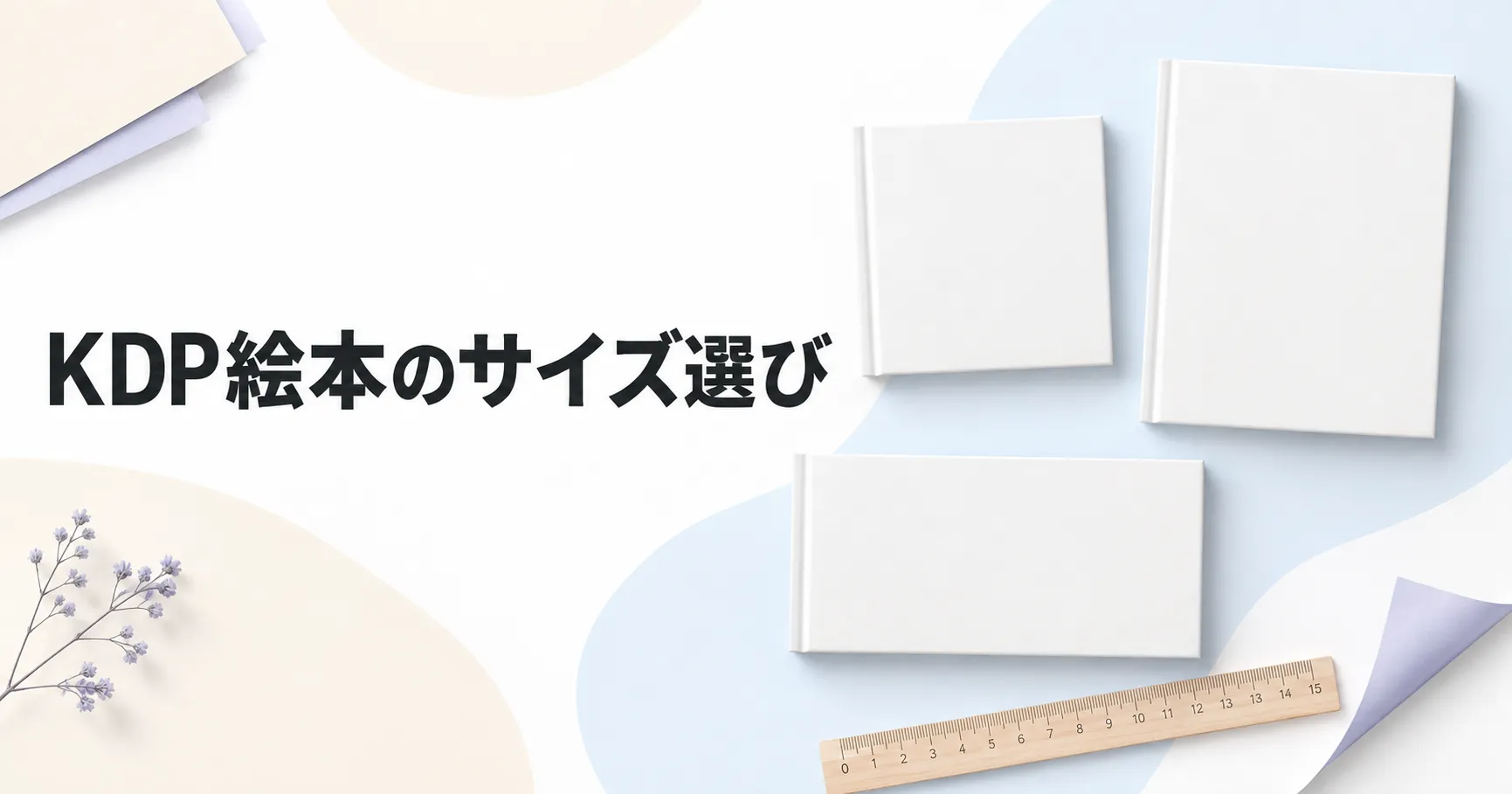
KDP絵本のサイズは、正方形・縦長・横長の好みだけでは決められません。Kindleだけで出すのか、ペーパーバックも出すのかによって、先に決めることが変わります。
サイズを曖昧にしたまま全ページを作ると、紙版にするときにイラストの比率、文字の位置、余白を直すことになりかねません。
この記事では、これからCanvaなどで絵本を作る人が、自分の出版方法とイラストに合うサイズを決められるように、目的別の選び方と具体的な設定例を紹介します。
結論|出版方法からサイズの決め方を選ぶ
最初に「電子書籍か紙か」を決めると、サイズ選びが簡単になります。迷っている場合は、将来ペーパーバックを出す可能性があるかどうかで判断してください。
| 作りたい形式 | 最初に決めること | おすすめの進め方 |
|---|---|---|
| Kindleだけ | 画面で見やすい縦横比 | 縦長・正方形・横長を数ページ試作し、Kindle Previewerで確認する |
| ペーパーバックだけ | KDPで選べる判型 | ページ数・カラー・販売先を確認してから、Canvaのサイズを設定する |
| Kindleとペーパーバックの両方 | ペーパーバックの判型 | 紙の判型を先に決め、同じ縦横比でKindle用ファイルを別に作る |
| まだ決めていない | 紙版を作る可能性 | 可能性があるなら、先にペーパーバックの判型を決める |
両方作りたい人は、ペーパーバックを基準にするのがおすすめです。電子書籍には実物の仕上がり寸法がありませんが、紙にはKDP指定の判型・裁ち落とし・マージンがあるためです。
Kindleだけで絵本を作る場合
Kindle版だけなら、「何cmの本にするか」よりも、どの縦横比ならスマートフォンやタブレットで読みやすいかを考えます。
絵と文字の位置を保ちたい絵本では、固定レイアウトが選択肢になります。固定レイアウトはページの見た目を維持できる一方、リフロー型のように読者が文字サイズや配置を自由に変えられません。そのため、特に小さな画面で文字が読めるかの確認が必要です。
- 1ページずつ見せたい:縦長が候補
- 正方形のイラストを生かしたい:正方形が候補
- 風景や横方向の動きを見せたい:横長も候補。ただしスマートフォン縦持ちでは小さく表示されやすい
Kindleだけの場合は、最初から全ページを作らず、異なる構図の3ページ程度を試作してください。文字量が多いページ、人物が大きく入るページ、背景を広く見せるページを用意すると、選んだ比率が本全体に合うか判断しやすくなります。
完成前に、KDP公式のKindle Createの案内を確認し、Kindle Previewerで複数の端末表示を確認しましょう。
ペーパーバックで絵本を作る場合
紙の絵本では、Canvaを開く前にKDPで使える判型を選びます。選ぶ基準は、イラストの構図、文章量、ページ数、カラー印刷、販売先の5つです。
構図から判型候補を絞る
絵本で検討しやすい判型の例を、向いているケース別に整理すると次のようになります。
| 判型の例 | 向いているケース | 選ぶ前の確認 |
|---|---|---|
| 20.96×20.96cm (8.25×8.25インチ) | 正方形の原画が多い、左右に余白を作りたくない | kdp.amazon.comの判型表に掲載。実際の出版画面で選べるか確認する |
| 20.32×25.4cm (8×10インチ) | 人物、建物、縦方向の動きを大きく見せたい | 大判扱い。見開きの中央に顔や文字を置かない |
| 20.96×15.24cm (8.25×6インチ) | 風景、乗り物、横方向の動きが多い | 文章を入れる場所が狭くならないか試作する |
| 18.2×20.6cm | 正方形に近い形で、少し縦長にしたい | kdp.amazon.co.jpの判型表に掲載。大判扱い |
| 18.2×25.7cm | 日本向けの縦長絵本として検討したい | kdp.amazon.co.jpの判型表に掲載。大判扱い |
上のサイズは候補であり、どれかを無条件に選べばよいわけではありません。KDP公式ヘルプでは、kdp.amazon.comとkdp.amazon.co.jpで判型表が分かれています。制作を始める前に、出版予定のマーケットプレイスとKDPの設定画面で選べる判型を確認してください。
また、幅が155.5mm(6.12インチ)を超える本、または高さが228.6mm(9インチ)を超える本は大判です。大判は標準判と印刷コストが異なるため、サイズだけでなく販売価格とのバランスも確認します。
短いカラー絵本はページ数から印刷方法を決める
一般的な24〜40ページ程度のフルカラー絵本では、プレミアムカラーが現実的な候補になります。
| 印刷方法 | 最小ページ数 | 向いている本 |
|---|---|---|
| プレミアムカラー | 24ページ | イラストの鮮明さを重視する短い絵本 |
| 標準カラー | 72ページ | ページ数が多く、コストとのバランスを取りたい本 |
KDP公式では、プレミアムカラーは絵本・児童書など画像主体の本に適すると案内されています。なお、現時点の公式ヘルプでは、標準カラーはAmazon.co.jpで利用できないと記載されています。
つまり、24〜40ページのカラー絵本を作る人は、判型だけでなく「その判型でプレミアムカラーを選べるか」まで確認してからCanvaを設定する必要があります。
Kindleとペーパーバックの両方を作る場合
両方作る場合は、次の順番で進めると作り直しを減らせます。
- ペーパーバックの判型を決める
ページ数、カラー、販売先で使用できる判型を確認します。 - その判型と同じ縦横比でイラストを作る
正方形なら正方形、8×10インチなら4:5の比率を基本にします。 - 紙版用とKindle版のファイルを分ける
紙版には裁ち落としとマージンが必要です。Kindle版は画面表示に合わせて文字の大きさなどを調整します。 - それぞれを別にプレビューする
紙版は印刷プレビューアー、Kindle版はKindle Previewerで確認します。
たとえば、紙版を8×10インチの縦長にするなら、Kindle版も4:5の縦横比で作ると、イラストのトリミングを減らせます。ただし、紙版のPDFをそのままKindle版へ流用するのではなく、ファイルを複製して文字の大きさや余白を調整してください。
Canvaで作り始める前の5ステップ
Canvaで先にページを作ってからKDPのサイズへ合わせるのではなく、次の順番で決めます。
- 出版形式を決める
Kindleのみ、ペーパーバックのみ、両方のどれかを選びます。 - ページ数とカラーを決める
短いカラー絵本なら、プレミアムカラーで作れる判型を確認します。 - 正方形・縦長・横長を選ぶ
既存のイラストがある場合は、最も多い構図に合わせます。 - 裁ち落としの有無を決める
1ページでも背景や絵を紙の端まで印刷するなら、本文ファイル全体を裁ち落としありで作ります。 - 3ページだけ試作する
文字が多いページ、人物が大きいページ、背景を広く見せるページで確認してから全ページを作ります。
この段階で確認したいのは「絵が入るか」だけではありません。文字が小さくなりすぎないか、ノド側に重要な部分が寄っていないか、ページごとに余白がばらつかないかも見ます。
裁ち落としありならCanvaのページサイズも変わる
背景やイラストをページの端まで印刷する場合は、仕上がり寸法と同じサイズでPDFを作ってはいけません。KDPでは、上・下・外側に3.2mm(0.125インチ)の裁ち落としが必要です。
裁ち落としありの本文ページは、判型の幅に3.2mm、高さに6.4mmを加えたサイズで作ります。KDPへ提出する本文は、見開きではなく1ページずつ作成します。
| 仕上がり判型 | 裁ち落としなし | 裁ち落としありのページサイズ |
|---|---|---|
| 8.25×8.25インチ | 8.25×8.25インチ | 8.375×8.5インチ |
| 8×10インチ | 8×10インチ | 8.125×10.25インチ |
| 8.25×6インチ | 8.25×6インチ | 8.375×6.25インチ |
Canvaでは、採用した判型と裁ち落とし条件に合うカスタムサイズでデザインを作成します。上の数値はKDP公式表にある例ですが、選んだ判型によって異なるため、必ずKDP公式「判型、裁ち落とし、マージンの設定」で該当する寸法を確認してください。
文字や顔を置く範囲はマージンで決める
裁ち落としは「絵をどこまで伸ばすか」、マージンは「文字や顔など、切れては困るものをどこに置くか」の基準です。
KDP公式の最小マージンは次のとおりです。
| ページ数 | 内側(ノド) | 外側・裁ち落としなし | 外側・裁ち落としあり |
|---|---|---|---|
| 24〜150ページ | 9.6mm | 6.4mm以上 | 9.6mm以上 |
| 151〜300ページ | 12.7mm | 6.4mm以上 | 9.6mm以上 |
| 301〜500ページ | 15.9mm | 6.4mm以上 | 9.6mm以上 |
24〜40ページ程度の絵本なら、最低でも内側9.6mmが必要です。ただし、これはあくまでKDPの最小値です。子ども向けの文字や人物の顔をぎりぎりに置くのではなく、読みやすさを見ながら余裕を持たせてください。
目的別|迷ったときのサイズ判断例
最後に、よくある作り方を例にすると、次のように判断できます。
| 作りたい絵本 | サイズ選びの考え方 | 次にすること |
|---|---|---|
| 24〜40ページの正方形カラー絵本 | 正方形の判型+プレミアムカラーを候補にする | 販売先で選べる正方形判型と印刷コストを確認する |
| 人物中心の縦長絵本 | 8×10インチや販売先で選べる近い縦長判型を候補にする | 顔・文字がノドに寄らない3ページを試作する |
| 横長の風景絵本 | 8.25×6インチなど横長判型を候補にする | 文章を入れても絵が窮屈にならないか確認する |
| Kindleと紙を両方出す絵本 | 紙の判型を先に決め、同じ縦横比を使う | 紙版用とKindle版のCanvaデータを分ける |
| 電子書籍だけの絵本 | cmではなく画面での縦横比と文字の読みやすさを優先する | 3ページをKindle Previewerで確認する |
KDP以外も検討した方がよいケース
希望する本がKDPの仕様に合わない場合は、無理にサイズを合わせるより、別の印刷・製本サービスも比較した方がよいでしょう。
- 24ページ未満の紙絵本を作りたい
- 短いページ数でハードカバーにしたい
- KDPにない独自サイズにしたい
- 厚い紙、特殊加工、見返しなど製本仕様にこだわりたい
KDPのペーパーバックは最小24ページです。ハードカバーは対応する判型が限られ、最小75ページですが、現時点の公式ヘルプではkdp.amazon.co.jpでは利用できないと記載されています。
まとめ
KDP絵本のサイズは、「絵本らしいから正方形」のように見た目だけで決めず、出版形式から逆算します。
- Kindleだけなら、実寸より画面での縦横比と文字の読みやすさを優先する
- ペーパーバックなら、ページ数・カラー・販売先で使える判型を先に確認する
- 両方作るなら、紙の判型を先に決めて同じ縦横比を使う
- 紙版とKindle版は、同じデータをそのまま使わず別ファイルで調整する
- Canvaでは全ページを作る前に、条件の異なる3ページを試作する
まずは「Kindleのみ・紙のみ・両方」のどれにするかを決め、紙版を作るならKDPの設定画面で利用できる判型とカラーを確認してください。その後にCanvaのカスタムサイズを設定すれば、大幅な作り直しを避けやすくなります。
KDPの仕様は変更されることがあります。制作開始時だけでなく、入稿直前にもKDP公式のペーパーバック提出ガイドラインで最新情報を確認してください。