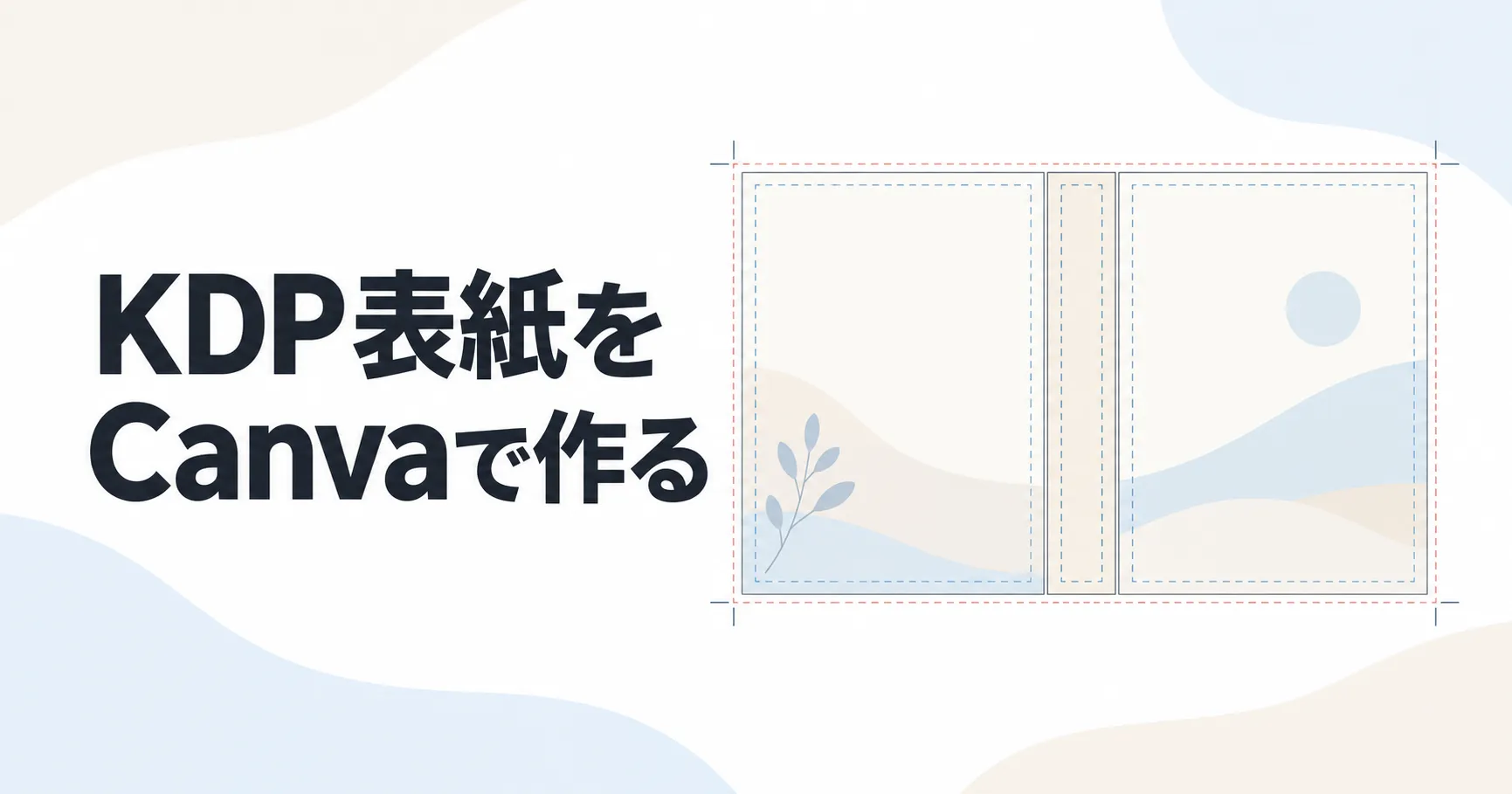
KDPで紙の絵本を作ろうとすると、本文とは別に「表紙PDF」が必要になります。

表紙と裏表紙を別々に作るの? 背表紙の幅はどう決める? Canvaには何サイズを入力すればいいの?
この表紙サイズは、本の判型だけでは決まりません。ページ数・本文タイプ・用紙・読む方向によって変わります。
この記事では、KDP公式の表紙計算ツールで専用テンプレートを作り、Canvaへ読み込んで、入稿用の表紙PDFを保存するまでを作業順に説明します。
結論|表紙サイズを自分で計算せず、KDP公式テンプレートを使う
KDPのペーパーバック表紙は、次の順番で作ると失敗しにくくなります。
- 本文の判型と最終ページ数を決める
- KDPの表紙計算ツールへ本の情報を入力する
- 表示された全表紙サイズをCanvaへ入力する
- ダウンロードしたPNGテンプレートをガイドとして重ねる
- 表表紙・裏表紙・背表紙を1枚につなげて作る
- テンプレートを削除し、PDF(印刷)で保存する
- KDPのプレビューアーで確認する
ページ数が変わると背幅も変わります。先にCanvaで表紙を作り始めず、本文がほぼ完成してから表紙テンプレートを取得してください。
1.本文の判型とページ数を確定する
最初に、KDPへ提出する本文データを開き、次の4点を確認します。
- 本の仕上がりサイズ(判型)
- 最終的なページ数
- 本文タイプ(白黒・プレミアムカラー・標準カラー)
- 読む方向(左から右・右から左)
本文の判型がまだ決まっていない場合は、先にこちらの記事で決めてください。
ページ数は、原稿ファイルの最終ページ数を入力します。
表紙を作った後で本文を増減すると背幅が合わなくなります。ページ数を変えた場合は、表紙テンプレートを取り直してください。
2.KDPの表紙計算ツールへ本の情報を入力する
KDP公式「印刷用の表紙計算ツールとテンプレート」を開きます。
画面上部の「本の情報の入力」で、次の順番に選びます。
- 「綴じのタイプ」でペーパーバックを選ぶ
- 本文データと同じ「本文タイプ」を選ぶ
- 表示された「用紙タイプ」を選ぶ
- 日本語絵本の開き方に合わせて「ページを読む方向」を選ぶ
- 「測定単位」でインチまたはミリメーターを選ぶ
- 本文と同じ判型を選ぶ。一覧にない場合は「カスタム判型」を選び、幅と高さを入力する
- 本文の最終ページ数を入力する
すべて入力したら「サイズの計算」を押します。表紙のプレビューと寸法が表示されます。
KDP公式ツールでは、ペーパーバックのページ数は24ページから入力できます。選んだ本文タイプによって上限は異なります。
3.全表紙サイズを控え、テンプレートをダウンロードする
計算結果の中から、「全表紙」の幅と高さを控えます。Canvaへ入力するのは、表表紙だけのサイズではありません。
Canvaで作る1枚の表紙データ
裏表紙 + 背表紙 + 表表紙 + 外周の裁ち落とし
続いて「テンプレートをダウンロード」を押します。ダウンロードしたZIPファイルを展開すると、PDFとPNGのテンプレートが入っています。
Canvaでは、ガイドとして重ねやすいPNGファイルを使います。テンプレートには、裁断位置・安全範囲・背表紙・バーコード予定位置が示されています。
4.Canvaで全表紙と同じサイズのデザインを作る
Canvaを開き、ホーム画面の「デザインを作成」から「カスタムサイズ」を選びます。
- KDPの計算結果と同じ単位を選ぶ
- 「全表紙」に表示された幅を入力する
- 「全表紙」に表示された高さを入力する
- 「新しいデザインを作成」を選ぶ
小数点以下も省略せず、計算結果どおりに入力してください。背幅を含むため、ページ数によって横幅が少し変わります。
5.PNGテンプレートをCanvaへ重ねて固定する
Canvaの編集画面で「アップロード」を開き、先ほどダウンロードしたPNGテンプレートをアップロードします。
- PNGテンプレートをページへ配置する
- 四隅がCanvaのページ全体に一致するまで広げる
- 透明度を下げ、下のデザインが見える状態にする
- 誤って動かさないようにロックする
これで、KDPの安全範囲を見ながらCanvaでデザインできます。
テンプレートを置いたままでは作業しにくい場合は、最初にページいっぱいへ合わせてから、ガイドとして見やすい透明度にしてください。サイズや縦横比を変えないことが重要です。
6.表表紙・裏表紙・背表紙を配置する
テンプレートの表示に合わせて、表表紙・裏表紙・背表紙を作ります。
読む方向によって左右の位置が変わるため、感覚で決めず、ダウンロードしたテンプレートの表示を優先してください。
背景やイラストは裁ち落とし線の外まで伸ばす
ページの端まで色や画像を印刷する場合は、背景を仕上がり線で止めず、テンプレートの外周まで広げます。
KDP公式では、上・下・外側の端に3.2mm(0.125インチ)の裁ち落としが必要です。
端に白い線が出る理由や、裁ち落としの考え方はこちらの記事でも説明しています。
タイトルや著者名は安全範囲へ入れる
タイトル・著者名・説明文など、切れてはいけない文字はテンプレートの安全範囲内へ置きます。
KDP公式「ペーパーバックの表紙の作成」では、表表紙と裏表紙の文字を仕上がり線から3.2mm以上内側へ置き、文字サイズは7ポイント以上にするよう案内しています。
絵本では、基準ぎりぎりではなく、実際に読める大きさを優先してください。
79ページ未満なら背表紙へ文字を入れない
KDPでは、79ページ未満の本に背表紙の文字を入れると表紙が却下される可能性があります。
24ページや32ページの絵本なら、背表紙にはタイトルを入れず、背景だけを自然につなげます。
バーコード予定位置には重要な要素を置かない
独自のバーコードを入れない場合、KDPが裏表紙へ自動配置します。テンプレートに示されたバーコード予定位置には、文字・顔・ロゴなどを置かないようにします。
表紙画像を拡大して使う場合は、元画像の大きさも確認してください。
7.テンプレートを削除してPDF(印刷)で保存する
デザインが完成したら、ロックを解除し、ガイドとして重ねていたPNGテンプレートを削除します。
KDPへ提出するPDFにテンプレートを残してはいけません。
削除後、裁断線・安全範囲・バーコード枠などが画面から消えたことを確認してください。
次に「共有」→「ダウンロード」を開きます。
- ファイルの種類でPDF(印刷)を選ぶ
- 「トリムマークと塗り足し」は追加しない
- 対象ページが表紙1ページだけになっていることを確認する
- 「ダウンロード」を選ぶ
Canvaの無料プランでも、カスタムサイズの作成とPDF(印刷)での書き出しはできます。
一方、Canva公式の料金比較では、印刷用デザインのCMYK書き出しは有料プランの機能です。
KDP公式は表紙画像にCMYKを指定しています。色の再現を重視する場合はCMYKで書き出せるプランを使い、どのプランでも紙の校正刷りで色を確認するのが確実です。
画面で鮮やかに見える青や暗い色は、紙では印象が変わることがあります。
8.KDPへアップロードし、プレビューアーで確認する
KDPの本棚で対象のペーパーバックを開き、「ペーパーバックのコンテンツ」へ進みます。
表紙の項目で、作成したPDFをアップロードします。
アップロード後はプレビューアーを起動し、次を確認してください。
- 表表紙と裏表紙の位置が逆になっていないか
- 背景が裁ち落とし線まで届いているか
- タイトルや著者名が安全範囲内にあるか
- 背表紙の中央がずれていないか
- バーコード予定位置に文字や顔が重なっていないか
- 低解像度などの警告が出ていないか
エラーが出た場合は、Canva上の位置だけを微調整する前に、KDPへ入力した判型・ページ数・本文タイプと、テンプレート取得時の条件が一致しているかを見直します。
プレビューで問題がなくても、可能であれば販売前に校正刷りを注文してください。KIKU Worksでも、Canvaで制作した絵本をKindle版から紙版へ展開する際は、画面だけでなく印刷時の見え方まで確認することを重視しています。
よくある失敗と直し方
CanvaのサイズがKDPと合わない
表表紙だけの判型をCanvaへ入力している可能性があります。
KDP計算結果の「全表紙」の幅と高さで作り直します。
背表紙の位置がずれる
本文のページ数を変更した後、古いテンプレートを使っていないか確認します。
ページ数を変えたらテンプレートも取り直します。
製本には一定のずれが生じるため、背表紙の境界に細い線や色が急に変わるデザインは避けた方が安全です。
プレビューにテンプレートの線が出る
CanvaからPDFを保存する前に、ガイド用PNGを削除できていません。
テンプレートを削除してからPDF(印刷)を再保存します。
端に白い線が出そうになる
背景やイラストが仕上がり線で止まっています。
文字の位置は動かさず、背景だけをテンプレートの外周まで広げます。
まとめ|本文を確定してから、テンプレートどおりに表紙を作ろう
KDPのペーパーバック表紙は、表表紙だけを作ってアップロードするものではありません。
裏表紙・背表紙・表表紙を1枚のPDFにまとめます。
- 本文の判型・ページ数・本文タイプを確定する
- KDP公式計算ツールで専用テンプレートを作る
- 全表紙サイズをCanvaのカスタムサイズへ入力する
- PNGテンプレートをガイドにして安全範囲を守る
- テンプレートを削除してPDF(印刷)で保存する
- KDPのプレビューアーと校正刷りで確認する
表紙サイズを自分で計算するよりも、最終ページ数に合わせたKDP公式テンプレートを使う方が確実です。
本文が完成したら、この記事の手順に沿って表紙PDFを仕上げてください。