
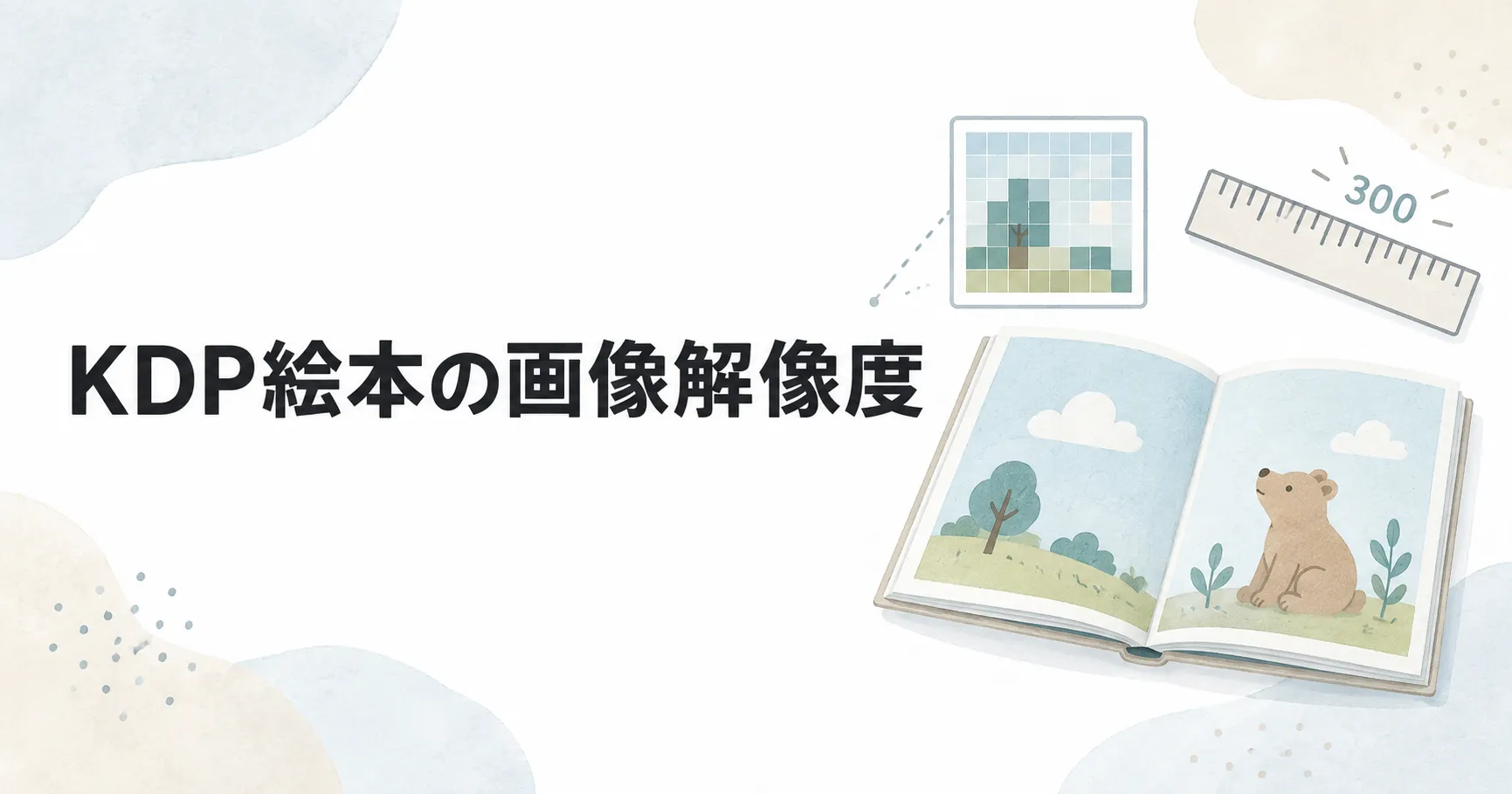
CanvaでKDP用の絵本を作ろうとすると、「画像は300dpi必要」「何ピクセルあればいい?」といった数字が出てきます。
でも、8.25インチと言われても、そもそもどのくらいの大きさ? Canvaでは何を設定すればいいの?
そこでこの記事では、約21cm四方の正方形絵本を作る場合を具体例にして、Canvaで何をすればいいのかを順番に説明します。
300dpiの仕組みを先に覚える必要はありません。まずは、完成する本の大きさから見ていきましょう。
まずは完成する絵本の大きさをイメージしよう
今回例にするのは、KDPの8.25×8.25インチという正方形サイズです。
インチでは分かりにくいので、センチにすると約21×21cmです。
A4用紙は約21×29.7cm。つまり、A4の短い辺とほぼ同じ長さを、縦横にした正方形をイメージすると分かりやすくなります。
| サイズ | 大きさの目安 |
|---|---|
| A4 | 約21×29.7cm |
| 8.25インチ正方形 | 約21×21cm |
| A5 | 約14.8×21cm |
今回は、この約21cm四方の絵本をCanvaで作る場合を例に進めます。
ほかのサイズで作りたい場合は、先にこちらの記事で本のサイズを決めてください。
結論|Canvaで「300dpi」と設定する必要はない
Canvaで新しい絵本を作るときに、「300dpi」と入力する場所を探す必要はありません。
- 作る本の大きさを決める
- Canvaで本に合ったサイズのデザインを作る
- 使う画像のピクセル数を確認する
- 画像や文字を配置する
- PDF(印刷)で保存する
- KDPへアップロードして確認する
KDPのペーパーバックでは、表紙・本文の画像は最低300DPIが必要です。ただし、最初からDPIの仕組みを詳しく理解しなくても作業はできます。
最新の仕様は、KDP公式「Paperback Submission Guidelines」で確認できます。
約21cm四方の絵本をCanvaで作る手順
1.Canvaで「カスタムサイズ」を選ぶ
Canvaを開き、「デザインを作成」から「カスタムサイズ」を選びます。
今回はKDPのサイズに合わせやすいように、単位を「in(インチ)」にします。
2.8.375×8.5インチで作る
8.25×8.25インチの本で、ページの端まで背景やイラストを印刷する場合は「塗り足し」が必要です。
塗り足しとは、裁断が少しずれてもページの端に白い線が出ないように、仕上がりより少し外側まで絵を作っておくことです。
幅:8.375インチ
高さ:8.5インチ
「正方形の本なのに、Canvaの数字が正方形ではないの?」と思うかもしれません。これは、KDPで必要な裁断部分まで含めて作るためです。
難しく考えず、8.25インチ正方形の絵本を全面印刷するなら、Canvaは8.375×8.5インチと覚えておけば大丈夫です。
KDPの本文は、見開き2ページを横につないで作るのではなく、1ページずつ作ります。
3.ページ全面に使う画像の大きさを確認する
次に、絵本に使う画像を確認します。
今回の約21cm四方のページいっぱいに1枚の画像を使うなら、塗り足し部分まで含めて、約2513×2550px以上が目安です。
今回の具体例
- 3000×3000pxの画像 → 今回のページ全面に使える大きさ
- 2048×2048pxの画像 → ページ全面に使うには不足
- 1024×1024pxの画像 → ページ全面への使用は避ける
Canvaの画面上で画像を大きくできても、元画像になかった細かな情報まで増えるわけではありません。
自分の画像が何pxなのか確認する方法
Windowsなら、画像ファイルを右クリックして「プロパティ」→「詳細」を開きます。
「幅」と「高さ」を確認してください。
たとえば「幅3000ピクセル・高さ3000ピクセル」と表示されていれば、3000×3000pxの画像です。
今回の約21cm四方の正方形絵本なら、ページ全面に使う画像は約2513×2550px以上が目安なので、3000×3000pxなら必要な大きさを満たしています。
2048×2048pxしかなかったら?
2048×2048pxの画像を300DPI相当で使えるのは、約6.8インチ(約17.3cm)四方です。
今回の本は約21cm四方なので、ページ全面に使うには足りません。
- 元の画像をもっと大きなサイズで書き出す
- AI画像なら、より大きなサイズで用意する
- 必要に応じて画像を高解像度化する
- ページ全面ではなく、小さめに配置する
「Canvaでページいっぱいまで引き伸ばせたから大丈夫」とは限らないので注意してください。
Canvaに画像と文字を配置する
画像サイズを確認できたら、Canvaへアップロードしてページに配置します。
背景として全面に使う画像はページの端まで広げます。一方、文章やページ番号などの大切な文字は、裁断で切れないよう端ぎりぎりには置きません。
KIKU Worksでは、AI画像を使った絵本をCanvaで制作し、Kindle版から紙版へ展開しています。実際に作るときも、最初に本のサイズを決めてから画像を配置する方が、あとで作り直しにくくなります。
完成したら「PDF(印刷)」で保存する
絵本が完成したら、Canvaで「共有」→「ダウンロード」→「PDF(印刷)」を選びます。
KDP用原稿では「トリムマークと塗り足し」にチェックを入れません。
今回は最初から塗り足しを含めた8.375×8.5インチで作っています。Canva側でトリムマークを追加せず、PDF(印刷)で保存します。
Canvaで一般的な印刷物を作る場合とは設定が異なります。一般的な塗り足しの考え方はこちらの記事で紹介しています。
ここまでを一度まとめると
約21cm四方の正方形絵本を作る場合
本の仕上がり:8.25×8.25インチ(約21×21cm)
↓
Canva:8.375×8.5インチ
↓
ページ全面画像:約2513×2550px以上を目安
↓
Canvaで画像と文字を配置
↓
PDF(印刷)で保存
↓
トリムマークは付けない
↓
KDPへアップロードして確認
初めて作る場合は、まずこの流れが分かれば十分です。
そもそも300dpiって何?
KDPで紙の絵本を作ろうとすると、「300dpi」という言葉が出てきます。
難しそうに見えますが、まずは「印刷する本が大きくなるほど、大きな画像が必要になる」と考えれば大丈夫です。
たとえば、8.25インチ(約21cm)四方のページいっぱいに画像を使う場合、300dpiで印刷するために必要な画像サイズは約2475px四方です。
必要なピクセル数は、次のように計算できます。
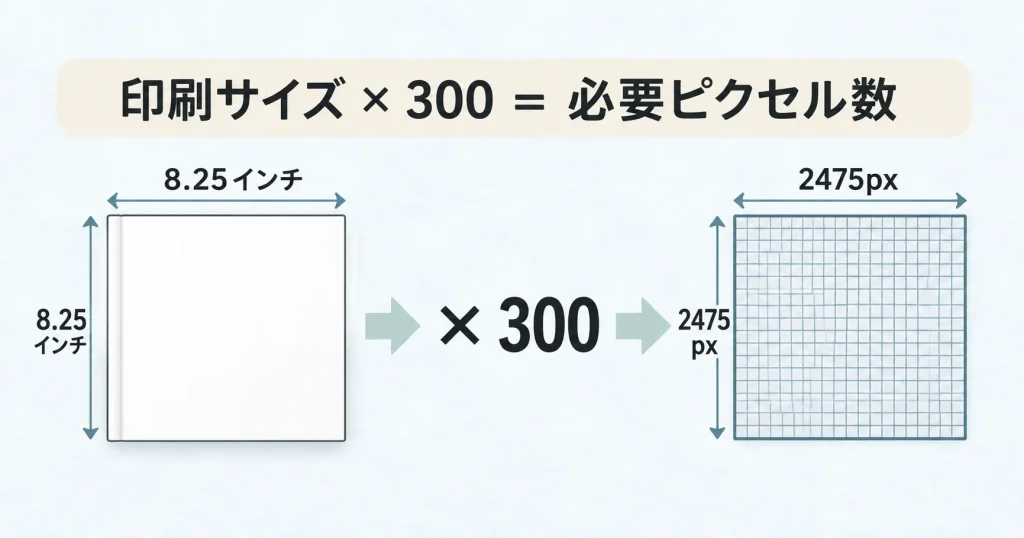
印刷する長さ(インチ)×300=必要なピクセル数
図このように、本のサイズが決まれば、必要な画像のピクセル数も決まります。
Canvaで作業を始める前に、使用する画像が必要な大きさを満たしているか確認しておきましょう。
AIで作った画像を使う場合もサイズを確認しよう
AIで作った画像も、Canvaへアップロードして絵本に使えます。ただし、AIで作ったから自動的にKDPの印刷に適したサイズになるわけではありません。
まず画像の縦横のピクセル数を確認してからCanvaへ配置します。
また、画面上ではきれいに見えても、紙では暗い部分がつぶれたり、細い線が見えにくくなったりすることがあります。人物、文字、細部の崩れも拡大して確認しておきましょう。
画像の一部だけを直したい場合は、こちらの記事でChatGPTを使った修正方法を紹介しています。
AI生成画像を出版物に使う場合は、使用するAIサービスの利用条件と、KDP公式「コンテンツガイドライン」で最新のAI生成コンテンツに関するルールも確認してください。
KDPへアップロードしたらプレビューで確認する
PDFが完成しても、それで終わりではありません。KDPへアップロードしたら、プレビューアーで確認します。
- ページの端に白い部分が出ていないか
- 文字が切れそうになっていないか
- 画像に警告が出ていないか
- ページの順番に問題がないか
可能であれば、販売を始める前に紙の状態でも確認すると安心です。特に暗い色、細い線、小さな文字などは、画面と紙で見え方が変わることがあります。
まとめ|本のサイズ→Canva→画像サイズの順で考えよう
KDP絵本を作るとき、「300dpiにしなければ」と考えると難しく感じてしまいます。
最初に考えるのはDPIではありません。
- どのくらいの大きさの本を作るか決める
- Canvaを何サイズで作るか決める
- 用意した画像が、その大きさで使えるか確認する
今回の約21cm四方の正方形絵本なら、Canvaは8.375×8.5インチ、ページ全面画像は約2513×2550px以上が目安、最後はPDF(印刷)で保存という流れです。
別のサイズの絵本を作る場合も考え方は同じです。まず完成する本の大きさを決めてから、Canvaのサイズと画像の大きさを決めていきましょう。