ChatGPTで画像を修正するとき、
「人物の服だけ変えたいのに背景まで変わった」
「不要な物を消したら構図も変わってしまった」
ということはありませんか。
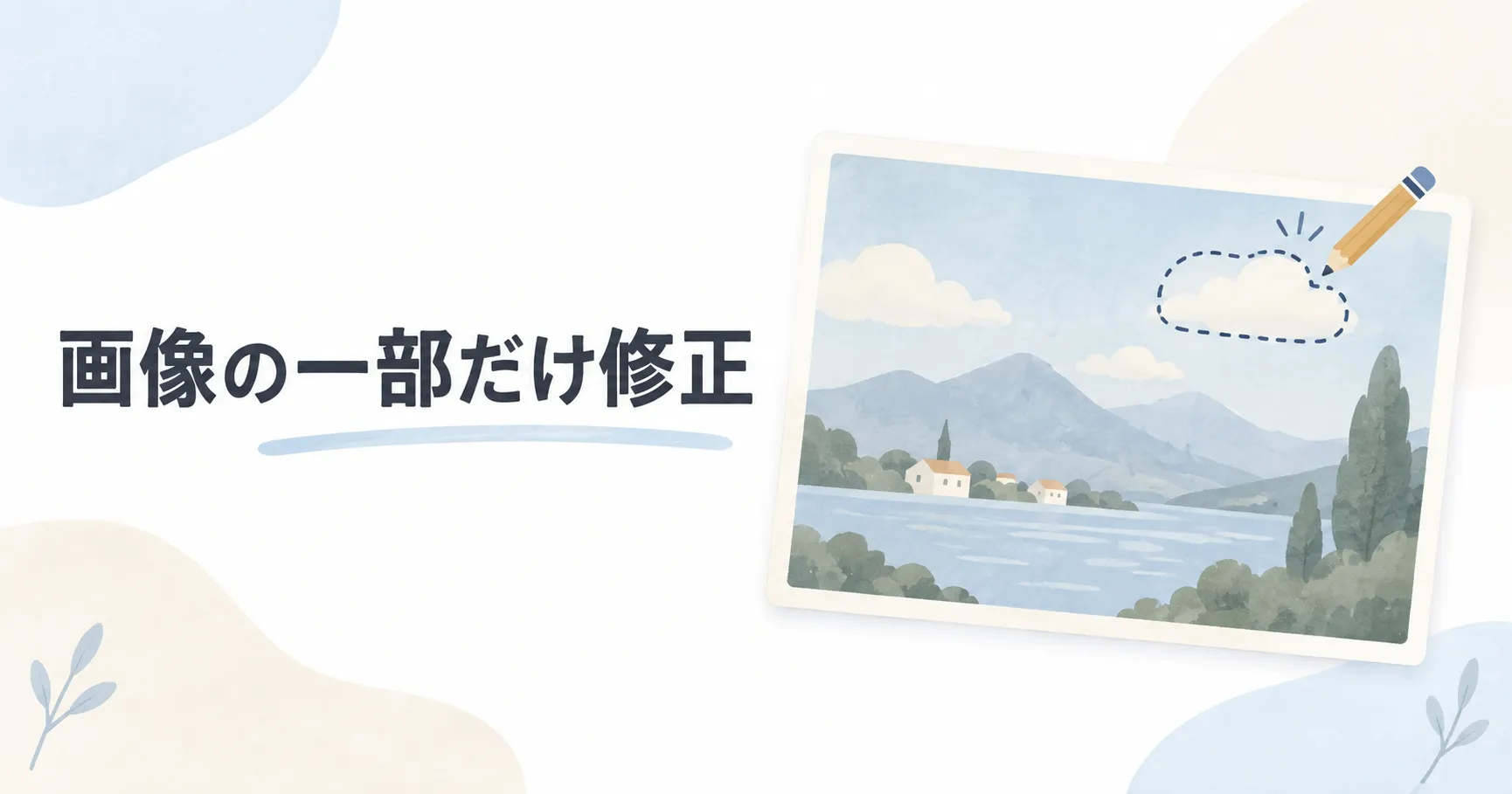
画像編集では、直したい部分だけを伝えるより、変更する部分と変えない部分を分けて指示することが重要です。さらに、一度に複数の変更を頼まず、1回の編集を小さくすると意図しない変化を減らせます。
この記事では、ChatGPTで画像の一部だけを修正する基本手順と、そのまま使える指示の型、うまくいかないときの直し方を初心者向けに解説します。
この記事を読むとできること
- 修正したい場所をChatGPTへ具体的に伝えられる
- 背景・構図・人物など、残したい部分を指定できる
- 変更範囲が広がったときに、指示を整理してやり直せる
- 元画像を失わず、修正版を比較しながら作業できる
ChatGPTは画像の一部だけ修正できる
ChatGPTでは、手元の画像を添付し、
「この物だけ消す」
「服の色だけ変える」
「背景は維持して人物を小さくする」
といった編集を依頼できます。
OpenAIが2026年9月8日に発表したChatGPT Images 2.5では、部分編集の精度、参照画像の人物や被写体を保つ力、複数回の編集における一貫性が改善されました。
画像上へコメントを置いて修正場所を示す機能や、下描きを視覚的な指示として使えるSketchも追加されています。
Images 2.5は、ChatGPT・ChatGPT Work・Codexの全プランを対象に、Web・デスクトップ・モバイルで提供されています。
ただし、無料版を含めて利用回数や待ち時間は契約プラン・混雑状況などで異なる場合があります。
この記事では、特定の回数を前提にせず、少ない試行で修正しやすい進め方を紹介します。
最新の提供内容は、OpenAI公式「Introducing ChatGPT Images 2.5」で確認できます。
一部分だけ変えるときの基本手順
最初から長い指示を作る必要はありません。次の5段階に分けると、どこで意図とずれたか確認しやすくなります。
1.元画像を添付する
新しいチャットへ、修正したい元画像を添付します。すでに同じチャットで生成した画像を直す場合は、「直前の画像」だけでなく、どの画像を対象にするのかを言葉でも指定してください。
似た画像が複数ある場合は、「1枚目の画像」「青い背景の画像」など、対象を区別します。
元画像は上書きせず、手元にも保存しておきましょう。
2.修正する場所を一つに絞る
最初の編集では、「人物の服を青から白へ変える」「右下の植木鉢を消す」のように、修正を一つに絞ります。
服の色、人物の大きさ、背景、光、文字を一度に変えると、どの指示が原因で全体が崩れたのか分かりにくくなります。複数箇所を直したい場合も、1回ずつ順番に進める方が安全です。
3.変えない部分を明記する
「その他は変更しない」だけでは、何を維持すべきかが十分に伝わらない場合があります。特に残したい要素を具体的に書きます。
指示例
右側の人物の服だけを、青から白へ変更してください。人物の顔・髪型・ポーズ・大きさ・位置、背景、構図、光の向き、画像全体の色合いは変更しないでください。
このように、「変更箇所」の後へ「維持する項目」を並べます。残したいものが多すぎる場合は、人物・背景・構図・色の4種類から重要なものを選んでください。
4.必要なら画像上で場所を示す
同じ色や似た形が複数ある画像では、「左の花」「奥の建物」だけでは対象が曖昧です。画像上へコメントを置ける場合は、修正したい場所を指して指示します。
コメント機能が表示されない場合は、スマートフォンや画像編集アプリで対象を丸く囲んだコピーを用意し、「赤い丸で囲んだ部分だけを修正してください」と伝える方法もあります。
ただし、囲み線そのものを完成画像へ残さないよう明記してください。
5.結果を保存してから次の修正へ進む
希望に近い画像ができたら、その時点で保存します。その後、同じチャットで次の修正を依頼します。
複数回の編集における一貫性は改善されていますが、何度編集しても完全に同じ部分が保たれるとは限りません。良い状態を残さず作業を続けると、前の画像へ戻りたいときに困ります。
部分修正で使える指示の型
指示は、次の4項目へ分けると整理しやすくなります。
- 対象:どの画像の、どの場所か
- 変更:何を、どう変えるか
- 維持:絶対に変えたくないもの
- 禁止:追加・削除してほしくないもの
コピーして使える基本形
添付画像の【対象箇所】だけを修正してください。【現在の状態】を【変更後の状態】へ変えてください。【維持したい要素】は変更しないでください。【追加・削除してほしくない要素】は変更しないでください。
たとえば人物を小さくしたい場合は、次のようにします。
画面中央の女の子だけを、現在の70%程度の大きさにしてください。女の子の顔・服・ポーズは維持し、立っている位置も変えないでください。空、月、地面、色の塗り方、縦横比は変更しないでください。人物や動物を追加しないでください。
「少し小さく」では人によって想像する大きさが違います。
「現在の70%程度」「頭一つ分だけ右へ」など、完全な数値指定が難しい場合でも比較できる基準を加えると伝わりやすくなります。
目的別の指示例
ここでは、目的別の指示例を紹介します。
不要な物だけ消したい
画像右下の白いカップだけを削除してください。削除した場所は、周囲と同じ木目のテーブルとして自然につないでください。人物、料理、背景、構図、明るさ、色合いは変更しないでください。新しい物を追加しないでください。
「消してください」だけでなく、消した後を何で補うかも伝えます。背景の模様や影がある場合は、「周囲と自然につなぐ」を加えます。
背景だけ変えたい
人物はそのまま維持し、背景だけを白い壁から淡いグレーの壁へ変更してください。人物の顔・髪・服・体形・ポーズ・位置・大きさ、光の向きは変更しないでください。背景に家具や文字を追加しないでください。
人物の輪郭付近は背景と一緒に変わりやすい場所です。顔だけでなく、髪・服・ポーズ・位置まで維持項目へ入れます。
文字だけ直したい
見出しの「営業日」の文字だけを「営業時間」へ変更してください。文字の位置・大きさ・色・書体と、その他の文章・写真・背景・レイアウトは変更しないでください。
日本語の文字は、修正後に誤字や文字化けがないか必ず確認します。営業時間、価格、住所など正確性が必要な情報は、画像生成だけに任せずCanvaなどで文字を重ねる方法も検討してください。
うまくいかないときの直し方
うまくいかない時は?
うまくいかないときは、次の方法を試してみてください。
全体が変わってしまった
変更内容を一つに戻し、維持する項目を具体化します。
「その他は維持」ではなく、「人物の顔・ポーズ・背景・構図・色合い・縦横比を維持」のように列挙してください。
修正箇所が違う
「左側」「奥」などの表現が曖昧な可能性があります。
画像上のコメント、丸囲み、色、位置、周囲の物との関係を使って対象を示します。
元の画像から離れていく
修正版への修正を繰り返すのを止め、保存しておいた元画像または最も良かった版からやり直します。
指示を継ぎ足し続けるより、新しいチャットで対象画像と一つの修正内容を渡した方が整理しやすい場合もあります。
同じ指示を何度出しても直らない
同じ文章を繰り返すのではなく、曖昧な言葉を数値や位置関係へ置き換えます。
それでも難しい細かな文字組み、寸法指定、商品ロゴなどは、ChatGPTだけで完成させず、Canvaや画像編集ソフトで仕上げる方が確実です。
ChatGPTでの部分修正が向く画像・向かない画像
部分修正に向いているのは、背景の不要物を消す、色を変える、人物や物の大きさを調整する、雰囲気を少し変えるといった作業です。
- 背景から不要な物を一つ消す
- 服や小物の色を変える
- 人物・商品・装飾の大きさや位置を調整する
- 参照画像の雰囲気を保ちながら一部を変える
一方、文字を1文字単位で正確に配置する、印刷物の寸法を厳密に合わせる、実在商品のロゴやパッケージを完全に再現する、証明写真や本人確認書類を作るといった用途には向きません。
特に販売物や印刷物では、生成結果をそのまま使わず、文字・解像度・塗り足し・権利関係を確認してから入稿してください。
仕事で使うときの活用例
小規模事業者や個人で仕事をしている人なら、次のような下準備に使えます。
- SNS投稿画像から不要な背景物を消す
- 商品写真の背景色を候補ごとに試す
- チラシやバナーの構図案を調整する
- 絵本の登場人物や背景の一部を修正する
- ホームページ用画像の余白や被写体位置を試す
ただし、実際のサービス画面、店舗設備、商品の形や色など、事実と違うと問題になる画像は生成で置き換えないようにします。宣伝に使う前に「実物と誤認させないか」を確認してください。
まとめ|変更点と維持する部分を分けて伝える
ChatGPTで画像の一部だけを修正したいときは、「ここだけ変えて」だけではなく、変更点と維持する部分を分けて伝えます。
- 対象画像と修正場所を明確にする
- 1回の編集は一つに絞る
- 人物・背景・構図・色など、維持する項目を書く
- 必要なら画像上のコメントや丸囲みで場所を示す
- 良い状態を保存してから次の修正へ進む
最初から完璧な指示を作るより、元画像を残しながら一つずつ修正する方が、結果を比較しやすくなります。
まずは、修正したい部分を一つ選び、「何を変えるか」「何を残すか」の2つを書いて試してみてください。