この記事では、WordPressブログを開設した後に行う「初期設定」を8つのステップに分けて解説します。
本記事の設定内容は、以下の構成になっています。
- 『Step2~Step7』はWordPress共通(SWELL未購入でもOK)
- 『Step1、Step8』はSWELLを利用している方向け
SWELLを使っていない方でも、『Step2〜Step7』はそのまま参考にしていただけますので、必要な部分だけ読み進めてください。
「WordPress初心者の方」や「最短で初期設定を行い方」の参考になれば嬉しいです。
全体像を先に知りたい方は、ロードマップから読むのがおすすめです。
▶ 50代からのブログ始め方ロードマップ
Step1【SWELL利用者向け】SWELLをサイトに適用する初期設定
ここでは、エックスサーバー契約時にWordPressテーマ「SWELL」の購入が完了している人を対象に、SWELLをサイトに適用させる方法を紹介していきます。
SWELLの導入方法はこちらの記事が参考になります。
▶ SWELLの導入手順を初心者向けに解説
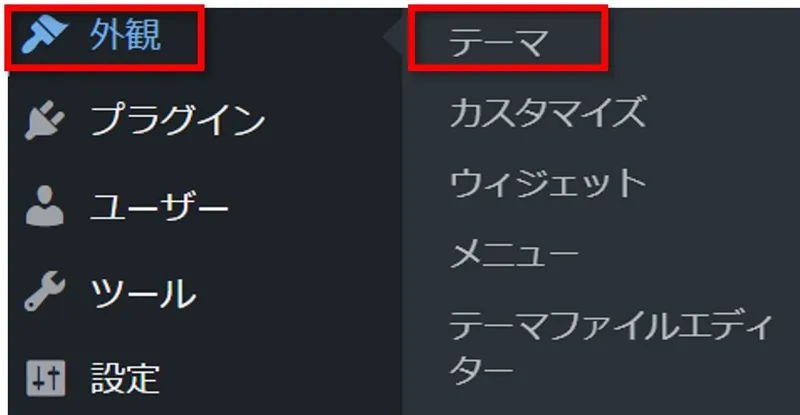
SWELL CHILD(子テーマ)を有効化する
「SWELL CHILD」を有効化します。
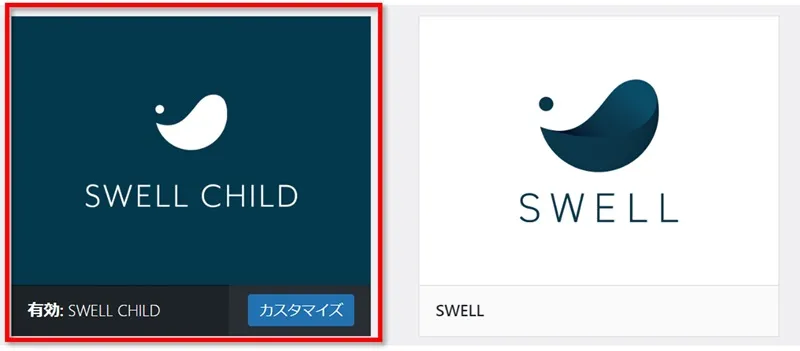

「有効:SWELL CHILD」となっていればSWELLの適用が完了です。
SWELL公式サイトで会員登録を行う
SWELLユーザー認証では会員サイトへの登録が必要になります。
まずは会員サイトへ登録をしましょう。
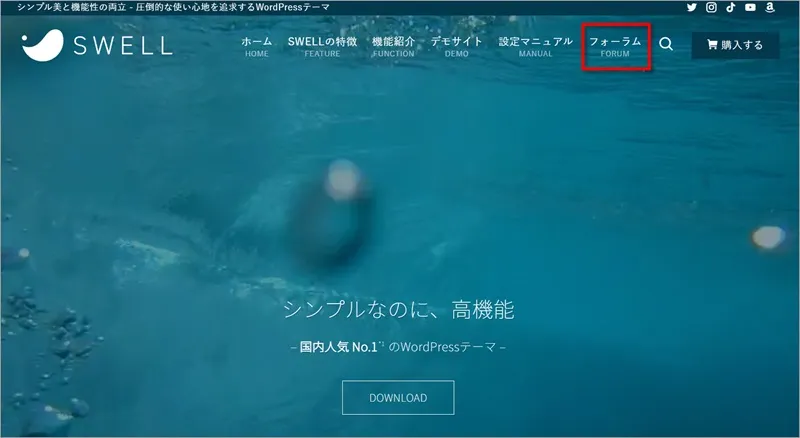
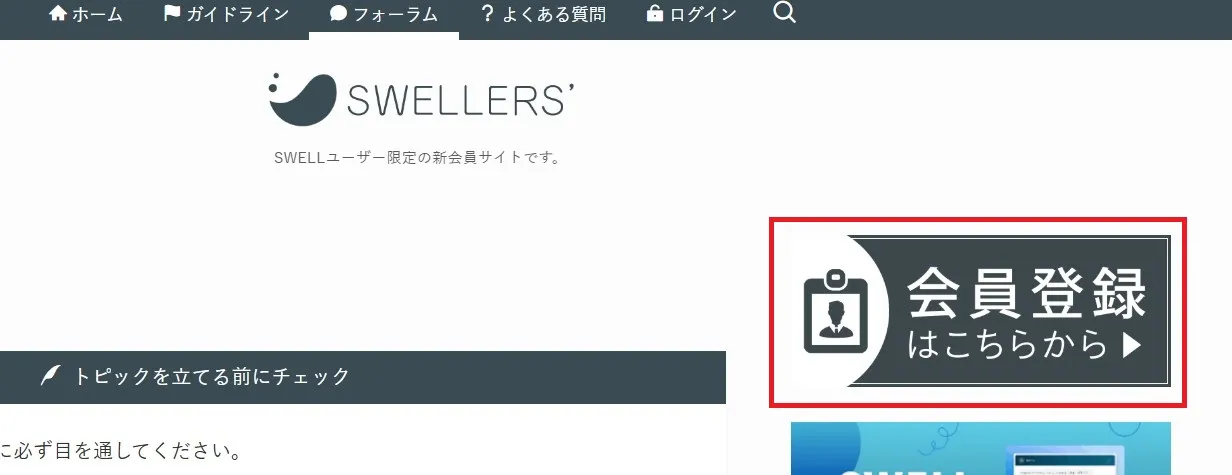
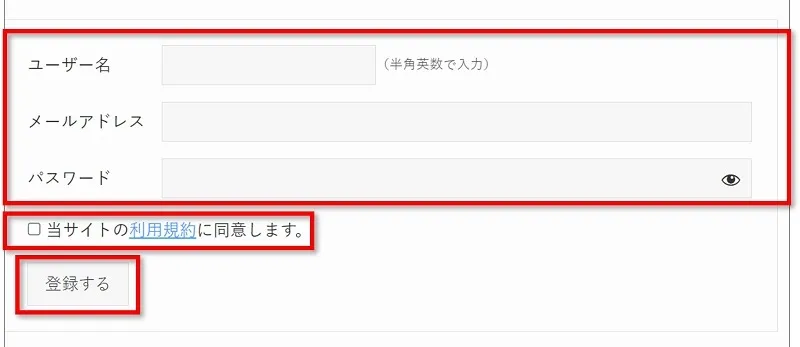
- ユーザー名:好きなユーザー名でOKです
- メールアドレス:エックスサーバーに登録したものと同じものを入力します
- パスワード:好きなパスワードでOKです
SWELLでは公式サイト内に会員専用サイトがあり、ユーザーが質問や要望を投稿できるフォーラムや、テーマの最新版をダウンロードするためのリンクなどが用意されています。
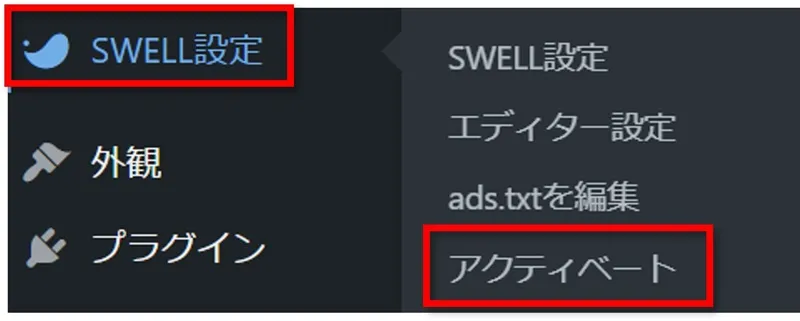
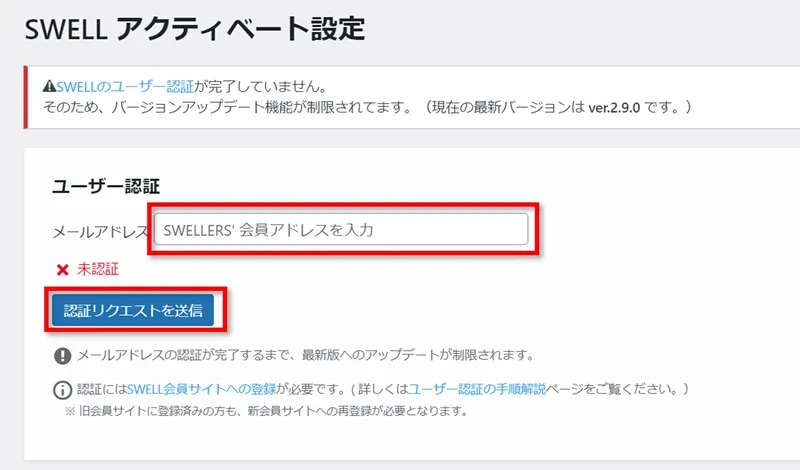
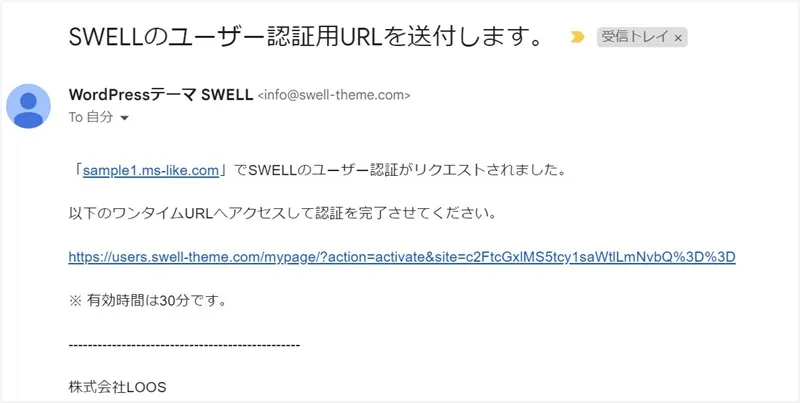
SWELLのユーザー認証を行う
テーマを有効化すると、ユーザー認証を求められます。
会員登録に使用したメールアドレスを入力してメール認証を行いましょう。


\当サイトも愛用中/
Step2【WordPress共通】一般設定で行う3つの初期設定
管理画面にログインできたら、サイドバーの「設定」→「一般」をクリックします。
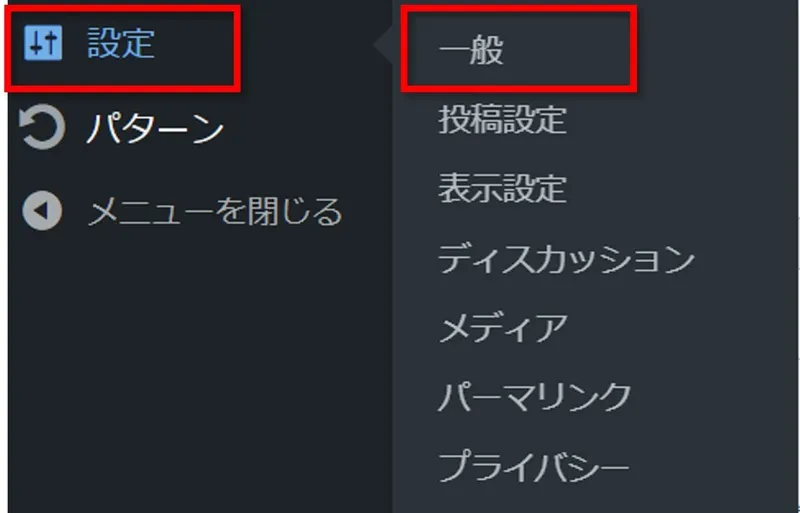
一般設定では、3つの設定を行いましょう。
- サイトタイトルとキャッチフレーズの設定
- サイトアドレスの確認(アドレスの「https」化)
- 管理者メールアドレスの設定
順番に説明していきます。
サイトタイトルとキャッチフレーズの設定
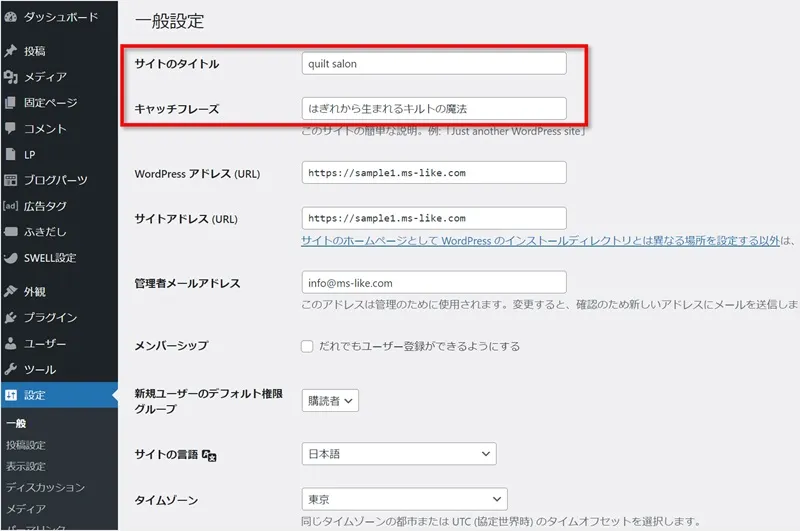
- サイトのタイトルを決める
サイトタイトルは、自分のホームページ名のことです。
ホームページに訪問してくれたユーザーが最初に目にする部分で、ホームページの顔とも言えます。
- キャッチフレーズを決める(後からでもOK)
キャッチフレーズは、何を発信しているのかを説明する部分です。
短い文章で分かりやすくまとめましょう。
キャッチフレーズは後からでもOKです!
サイトURL(https化)の確認
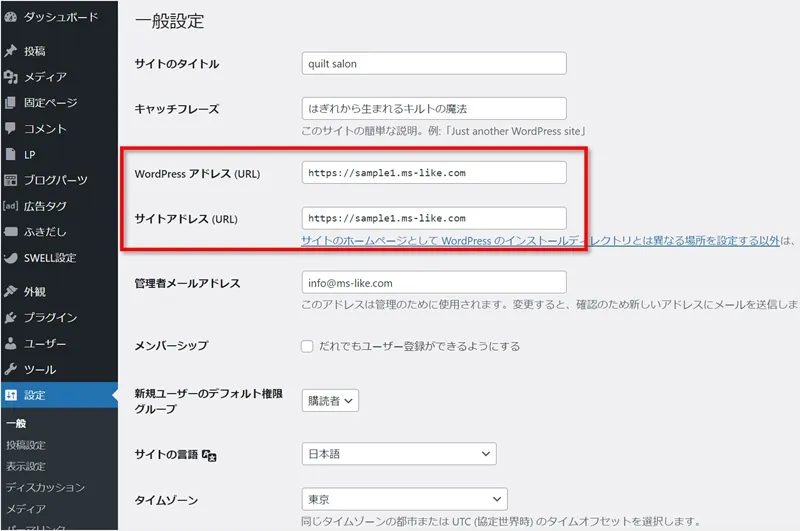
- ホームページのアドレス(URL)が間違っていないか確認する
ホームページのアドレス(URL)が万が一間違っていた場合は、WordPressのインストールのやり直しをおすすめします。
記事を書く前ならインストールし直すだけで済むので、やり直した方が簡単です。
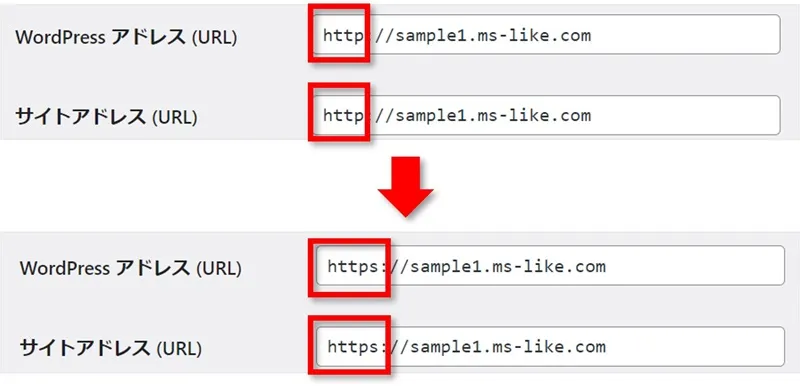
- SSL設定になっているか確認する
ホームページのURLが、httpではなくhttpsで始まっていれば問題ありません。
http の場合は、https に変更してください。
管理者メールアドレスの設定
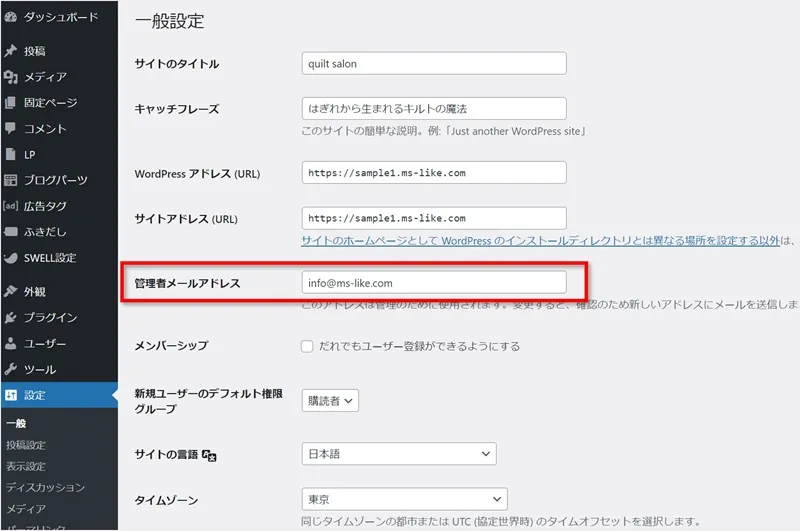
WordPresの更新や、ブログにコメントがあったときの連絡を受け取るために、自分のメールアドレスを設定します。
すでに設定してある場合は、変更しなくてもOKです。
設定が終わったら、最後に「変更を保存」を押しましょう。
Step3【WordPress共通】表示設定(検索エンジン対策)
サイトを開設したばかりの時は、まだ情報が整っていません。
検索エンジンにインデックスされない設定にして、ゆっくりサイトのデザインや記事を作りこんでいきましょう。
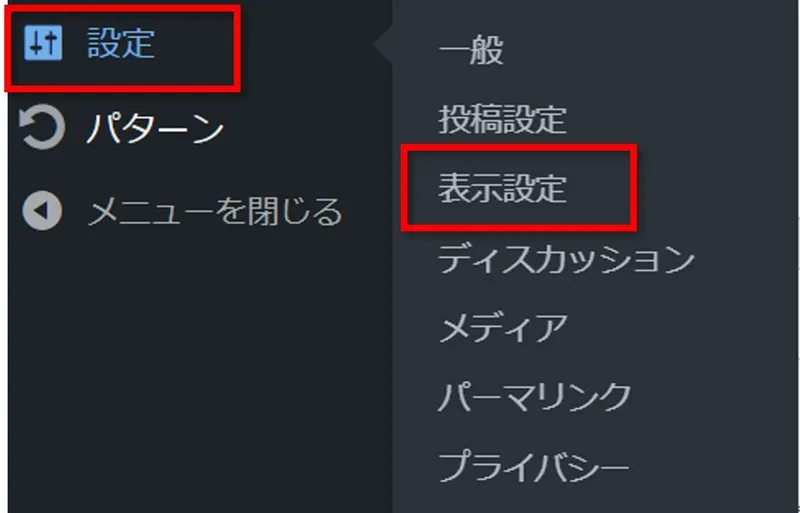
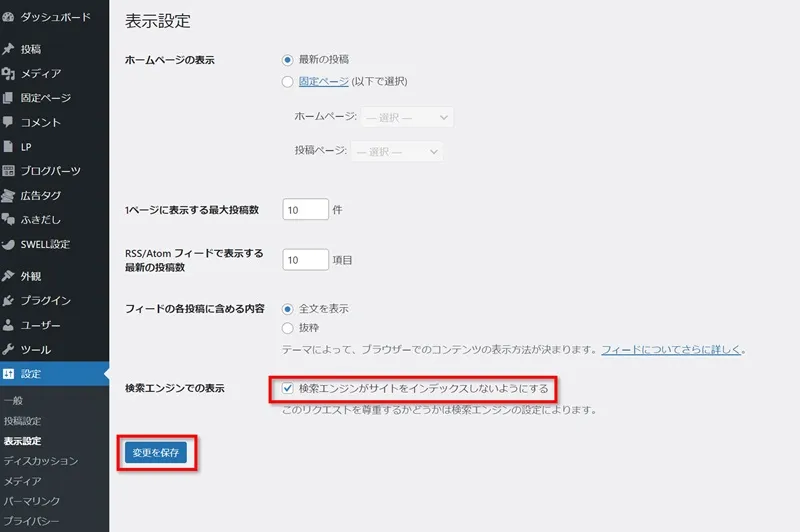
公開してもいいかなと思ったタイミングでチェックを外し、検索エンジンにインデックスされるようにしましょう。
外し忘れると検索で表示しないため、気をつけてください。
Step4【WordPress共通】ディスカッション設定(コメント管理)
WordPressでは、読者がコメントを投稿できるようになっています。
有効にしておくと、スパムのメッセージや、もしかしたら誹謗中傷などのコメントが届くかもしれません。
特にコメントのやり取りを求めていなければ、OFFに設定しておくことがおすすめです。
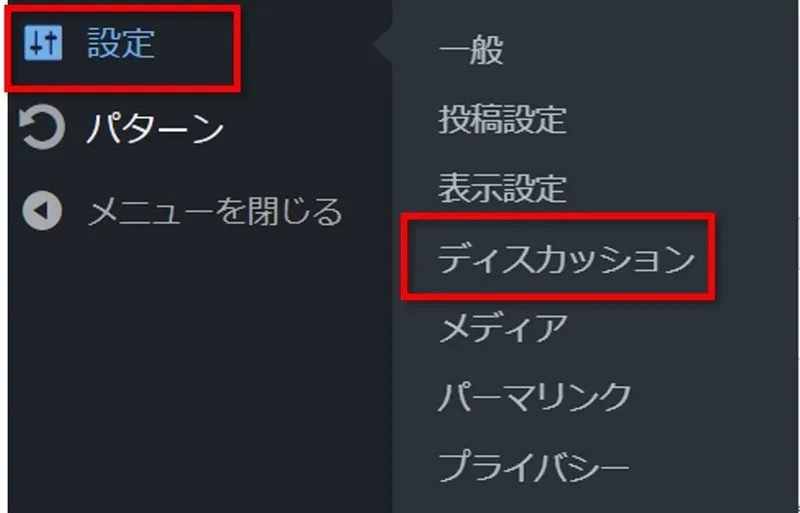
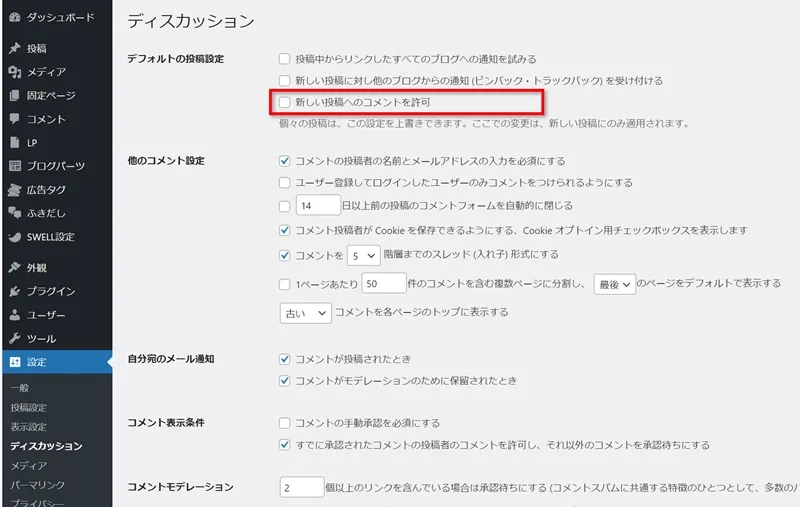
個人的には「デフォルトの投稿設定」は全てOFFにしています。
- 投稿中からリンクしたすべてのブログへの通知を試みる
- 新しい投稿に対し他のブログからの通知 (ピンバック・トラックバック) を受け付ける
- 新しい投稿へのコメントを許可
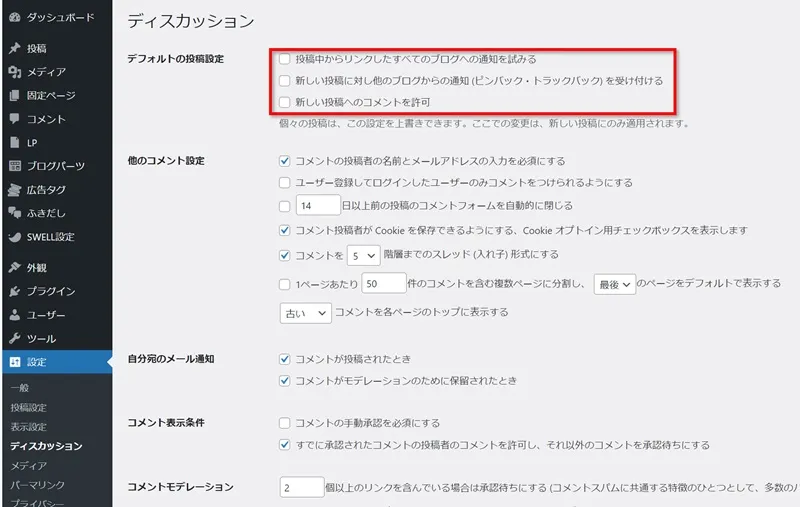
あくまでも一例ではありますが、参考にしてみてください。
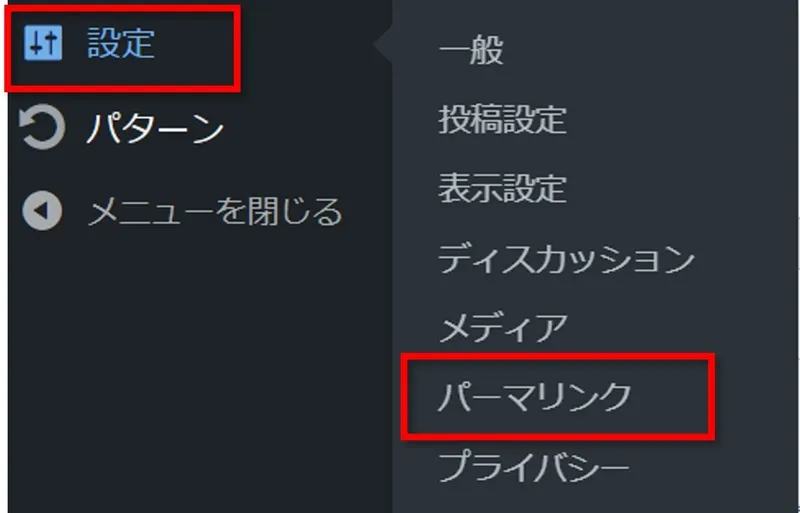
Step5【WordPress共通】パーマリンク設定(SEOに重要)
パーマリンクとは、ブログの記事ごとに設定されるURLのことです。
パーマリンクにカテゴリー名を入れてしまうと、カテゴリーを変更するたびにURLが変わってしまいます。
そのため、パーマリンクは「投稿名」にしておくことをおすすめします。
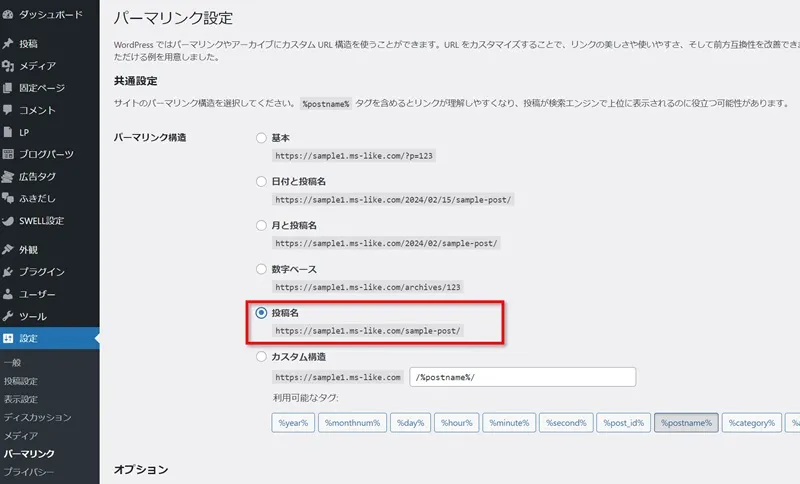
「投稿名」にしておくと、Webサイト名のすぐ後に記事のリンクが表示されます。

パーマリンクを後から変更すると、これまでに投稿した記事のURLがすべて変更になってしまいます。
URLが変更されるとGoogle検索からの評価がリセットされるため、アクセスが激減してしまうなど様々な弊害が出てきてしまう可能性があます。
記事を書く前に設定しておきましょう。
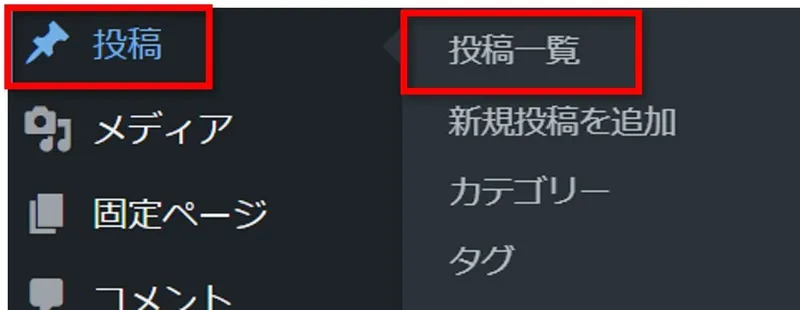
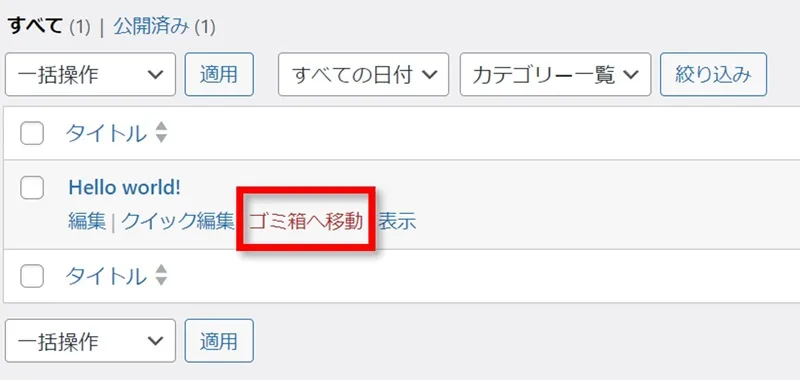
Step6【WordPress共通】サンプル記事を削除する
「Hello world!」というサンプル記事の「ゴミ箱へ移動」をクリックし削除をしましょう。
Step7【WordPress共通】不要な初期プラグインを削除する
WordPressにデフォルトで入っている3つのプラグインは、必要ないため削除しておきましょう。
- Hello Dolly
- Akismet Anti-Spam
- TypeSquare Webfonts for エックスサーバー
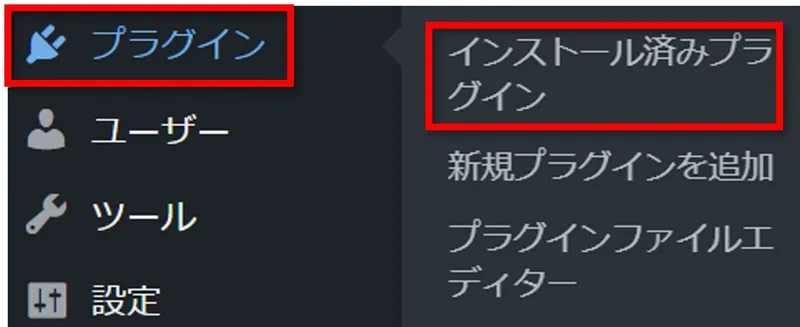
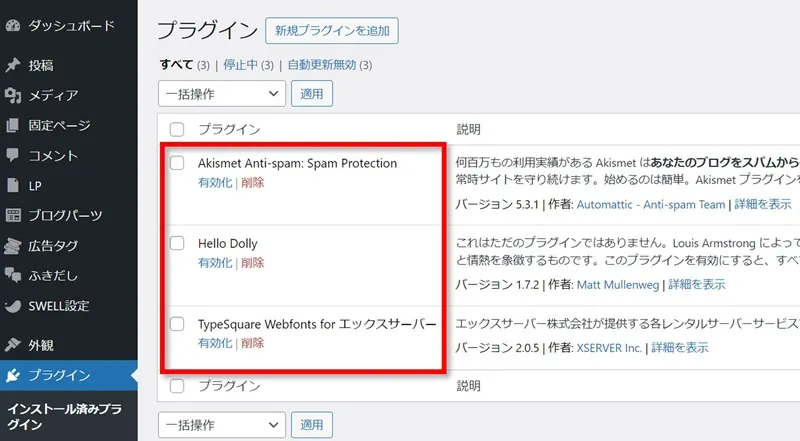
「Akismet Anti-Spam」はスパムコメントを振り分けてくれる機能ですが、コメント機能をOFFにしているので削除します。
「TypeSquare Webfonts for エックスサーバー」は、ウェブフォントをブログやウェブサイトで簡単にカスタマイズできるプラグインですが、特に必要はないので削除してOKです。
削除したプラグインは、また後から入れ直すこともできます。
Step8【SWELL利用者向け】SWELLの初期設定(高速化設定)
個人的にですが、「SWELL設定」では「高速化設定」を最初に行っています。
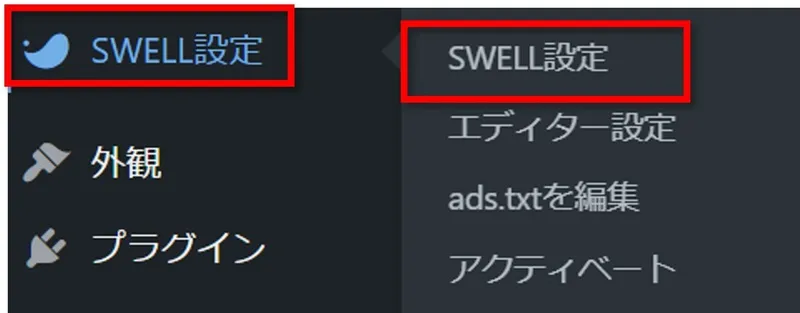
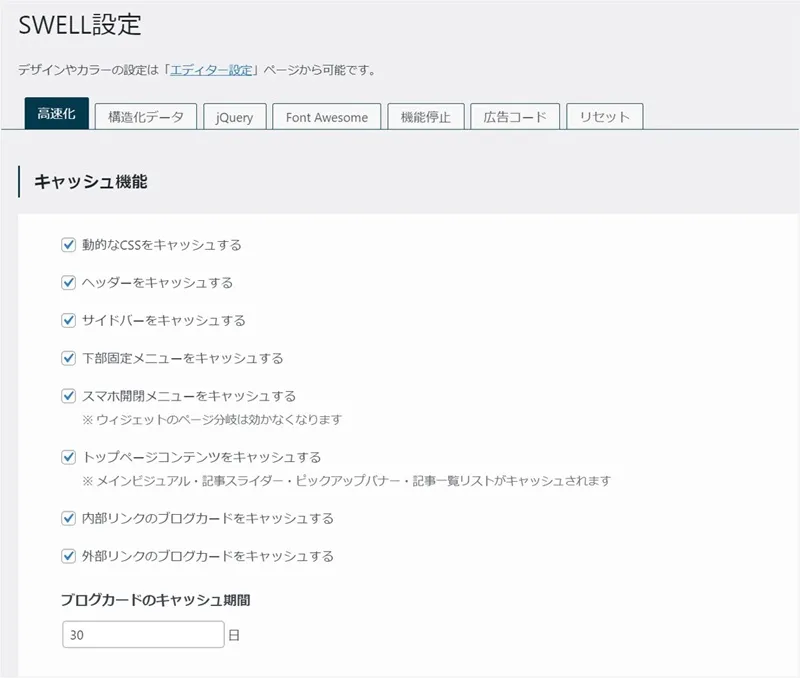
「高速化」設定では、以下のように設定しています。
- キャッシュ機能
- 全てにチェックを入れる
- ファイルの読み込み
- 「SWELLのCSSをインラインで読み込む」にチェックを入れる
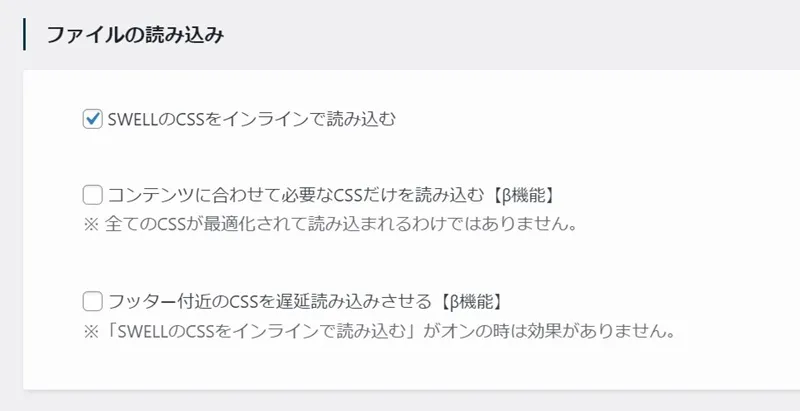
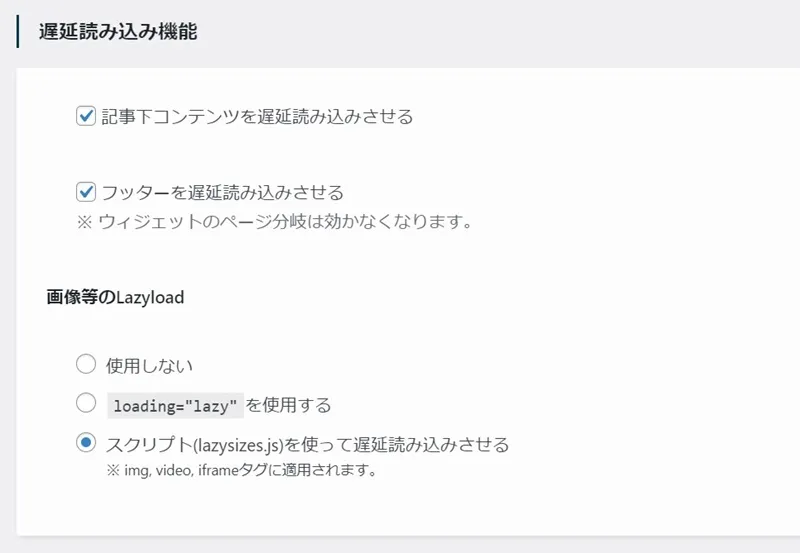
- 遅延読み込み機能
- 「記事下コンテンツを遅延読み込みさせる」にチェックを入れる
- 「フッターを遅延読み込みさせる」にチェックを入れる
- 画像等のLazyload は「スクリプトを使って遅延読み込みさせる」を選択する
- ページ遷移高速化
- 「Prefetch」を選択する(任意)
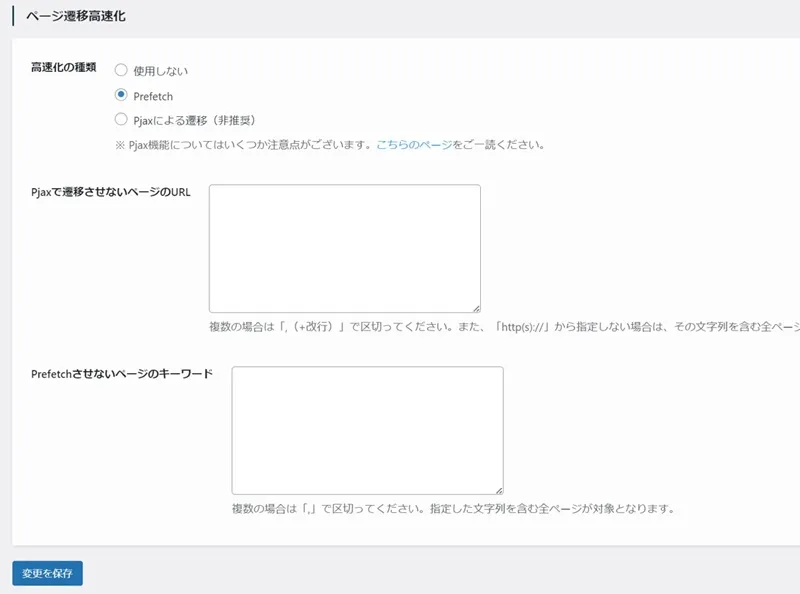
最後に「変更を保存」をクリックします。
SWELLでは簡単にサイト高速化の設定が出来るようになっています。
WordPress初期設定8ステップまとめ|まずはここまででOK
エックスサーバー契約時にSWELLを購入した方々へ向けて、WordPressの初期設定を8つのステップで紹介してきました。
クリックでもう一度見られます。
ここまでは必要最小限の基本の初期設定です。続いて、運営に必要な初期設定を行いましょう。
▼ Googleアナリティクスの設定方法はこちら

▼ Googleサーチコンソールの設定方法はこちら
▼ ブログの始め方「何から・どの順番で」進めるかはロードマップで詳しくまとめています。