
ブログを開設したら、検索エンジンにサイトを正しく認識してもらうために、「Googleサーチコンソール」の設定は欠かせません。
今回紹介する手順は、WordPressテーマ『SWELL』を使っている方向けの方法です。
SWELLは、Googleアナリティクス(GA4)の設定と連動してサーチコンソールの導入がスムーズになるよう設計されています。
そのため、GA4 の設定が済んでいると、サーチコンソールの所有権確認がスムーズに進みやすくなります。
まずは GA4 を設定してから、サーチコンソールの設定へ進みましょう。

Googleアナリティクスの設定がまだの人は、以下の記事を参考に設定を行ってください。

アナリティクスの設定が終わっていれば、サーチコンソールの設定はとても簡単です。
このページでは、初心者でも迷わず進められるように、必要な手順だけを分かりやすくまとめています。
SWELLの導入方法はこちらの記事が参考になります。
▶ SWELLの導入手順を初心者向けに解説
Googleサーチコンソールとは

Googleサーチコンソール(Search Console)は、あなたのサイトが検索でどう見られているか を分析できるGoogle提供の無料ツールです。
検索順位やクリック数、どんなキーワードで見つけられているかなど、ブログ運営に欠かせない情報が確認できます。
- どんなキーワードで検索されているか
- どれくらいクリックされているか
- 記事がGoogleに登録されているか
ブログのSEOに必須のツールなので、開設したら早めに設定しておきましょう。
SEOとは、Search Engine Optimization(サーチ エンジン オプティマイゼーション) の略で、日本語にすると「検索エンジン最適化」という意味です。
GoogleやYahoo! などの検索で、自分のブログやホームページをより上位に表示してもらうための取り組みのことを指します。
Googleサーチコンソールを設定する方法
ここでは、SWELLでブログを開設した人向けに、最も簡単な登録方法を紹介します。
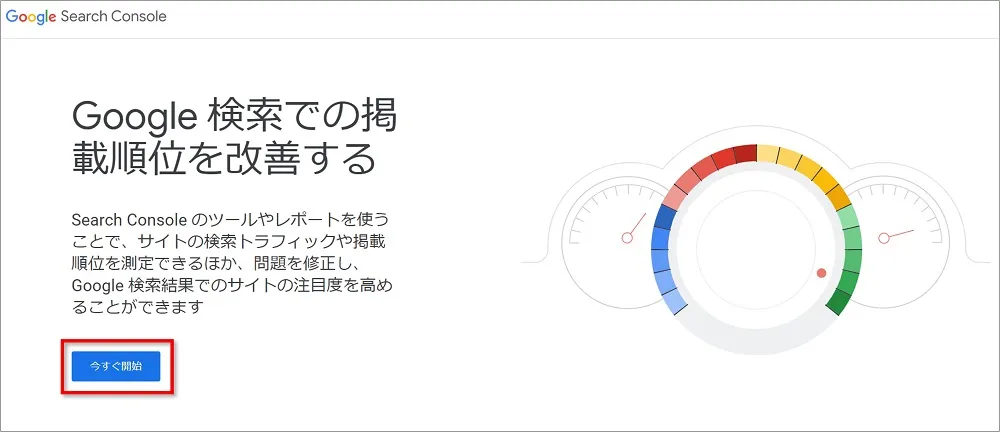
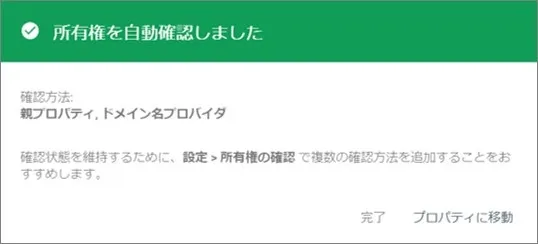
アナリティクスの設定が終わっていれば、サーチコンソールの導入はとても簡単です。画面を見ながら一緒に進めてください。

Googleサーチコンソールを設定したらサイトマップを送信しよう

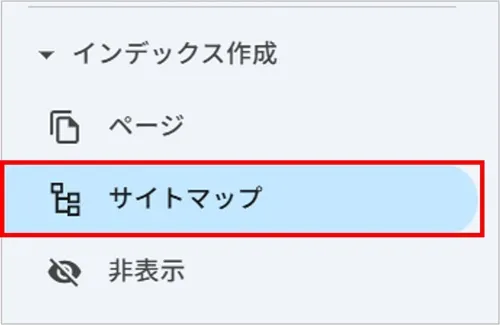
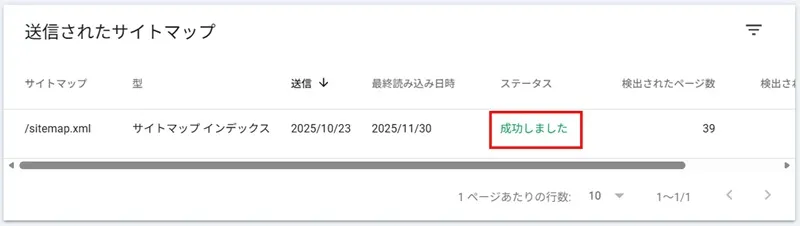
サーチコンソールに登録ができたら、次はサイトマップの設定をしましょう。
サイトマップは、Google があなたのブログを正しく読み込むためのリストのようなもので、これを送信しておくことで、新しい記事が早く Google に登録されやすくなります。

まとめ

SWELLを利用している場合、サーチコンソールの設定はとてもシンプルです。
先に Googleアナリティクス(GA4)の設定を済ませておくことで、サイトの所有権確認がスムーズになり、余計な作業をしなくて済みます。
今回紹介した手順は、初心者でも分かりやすいよう、必要な部分だけをまとめました。
- SWELLでブログを作ったばかりの人
- とりあえずサーチコンソールだけ先に使えるようにしたい人
- 難しい作業なしで最低限のSEO準備を整えたい人
サーチコンソールが使えるようになれば、どんなキーワードで検索されているか、どの記事が読まれているかなど、ブログ運営に欠かせない情報を確認できるようになります。
まずはこの記事の手順どおりに設定を済ませて、あなたのブログが検索エンジンにしっかり登録されるようにしていきましょう。
▼ 副業ブログの始め方「何から・どの順番で」進めるかはロードマップで詳しくまとめています。