
WordPressのテーマは何がいいのかな?
WordPressブログを始めるとき、多くの人が悩むのが「どのテーマ(デザイン)を使えばいいのか?」 という問題です。
無料テーマもたくさんありますし、有料テーマも種類が多く、「結局どれを選べばいいの?」と手が止まってしまう方も多いのではないでしょうか。
結論から言うと、最初から迷わず進みたい初心者には「SWELL」を選んでおけば間違いありません。
この記事では、以下のことについて専門用語をできるだけ使わずに解説します。
- なぜSWELLが初心者に向いているのか
- 導入前に知っておくと安心なポイント
- SWELLの導入手順(難しい操作なし)


\当サイトも愛用中/
テーマ選びで迷わなくていい理由
WordPressのテーマは「後から変えられる」ものですが、実際には途中でテーマを変更すると、
- デザインが崩れる
- 設定をやり直す必要がある
- モチベーションが下がる
といったことが起こりがちです。
そのため、最初から長く使えるテーマを選ぶのが、初心者には一番ラクな選択です。
そこで、私がおすすめするWordPressテーマは『SWELL』です。
SWELLは次のような特徴があります。
- シンプルで飽きにくいデザイン
- ブログ・サイトどちらにも対応
- 後からカスタマイズしやすい設計
「まずは書くことに集中したい人」に向いています。
初心者にSWELLがおすすめな理由

私がSWELLをおすすめしている理由を、初心者目線でまとめます。
操作が直感的で分かりやすい
SWELLは、WordPressの標準エディタ(ブロックエディタ)との相性が非常に良く、難しい設定をしなくても、見た目の整った記事が作れます。
「HTMLやCSSが分からないと無理なのでは?」
と不安な方でも、ほぼ触る必要はありません。
おしゃれなサイトが簡単に作れる
SWELLには、あらかじめ整ったデザイン設計が用意されています。
- 余白
- フォントサイズ
- 見出しデザイン
などが最初からバランス良く設定されているため、初心者でも「それっぽいサイト」になりやすいのが大きな魅力です。
ブログにもサイト型にも対応できる
SWELLは、
- ブログ運営
- 事業用サイト
- ポートフォリオ
など、どの用途にも対応できます。
「最初はブログ、後からサイトっぽくしたい」という場合でも、テーマを変える必要がありません。
利用者が多く情報に困らない
SWELLは利用者が非常に多いため、
- 使い方の記事
- カスタマイズ例
- トラブル解決方法
がネット上にたくさんあります。

初心者にとって「調べれば答えが見つかる」環境は大きな安心材料です。
不要なアップデートに振り回されにくい
SWELLは、頻繁に仕様が変わって混乱するタイプのテーマではありません。
基本設計がしっかりしているため、「突然使い方が変わって分からなくなる」ということが起こりにくいのも特徴です。
\当サイトも愛用中/
SWELLは買い切り?サブスク?導入前に知っておくと安心なこと
SWELLは有料テーマですが、買い切り型なので、月額料金はかかりません。
また、
- 複数サイトで利用可能
- 子テーマが用意されている
- 公式マニュアルが充実している
といった点も、初心者には安心できるポイントです。
わたし自身も複数サイトを運営していますが、全てSWELLを利用しています。コスパがいいです。
SWELLの導入手順【5ステップ】

ここからは、SWELLの導入手順を5ステップで、シンプルに解説します。
- SWELLを購入する
- SWELLERS(会員)に登録する
- SWELLテーマをダウンロードする
- 親テーマをWordPressにインストールする
- 子テーマをインストールして有効化する
STEP1:SWELLを購入する
まずは、SWELL公式サイトにアクセスし、テーマを購入します。
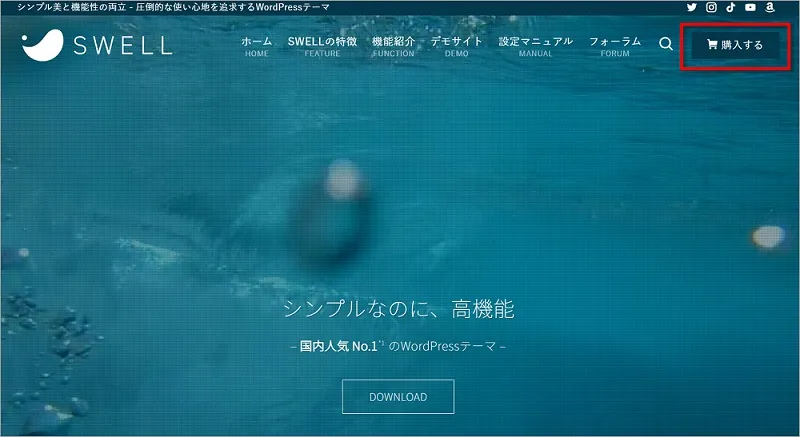
購入手続きでは、
- 利用規約への同意
- 支払い情報の入力
などを行います。
手続きが完了すると、登録したメールアドレス宛に購入完了の案内(領収書)が届きます。
このメールは後で必要になることがあるので、削除せずに保管しておきましょう。
STEP2:SWELLERS(会員)に登録する
SWELLを購入したら、次に SWELLERS(SWELL利用者向けの会員ページ) に登録します。
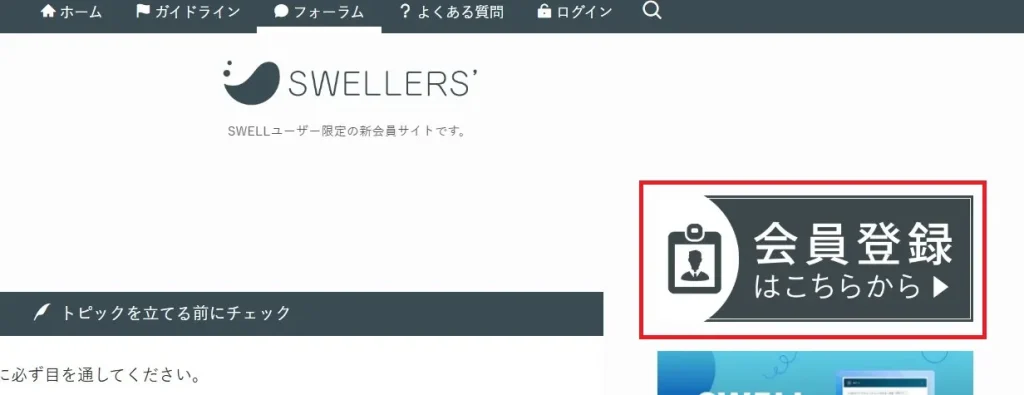
公式サイトからフォーラムをクリックして進みます。
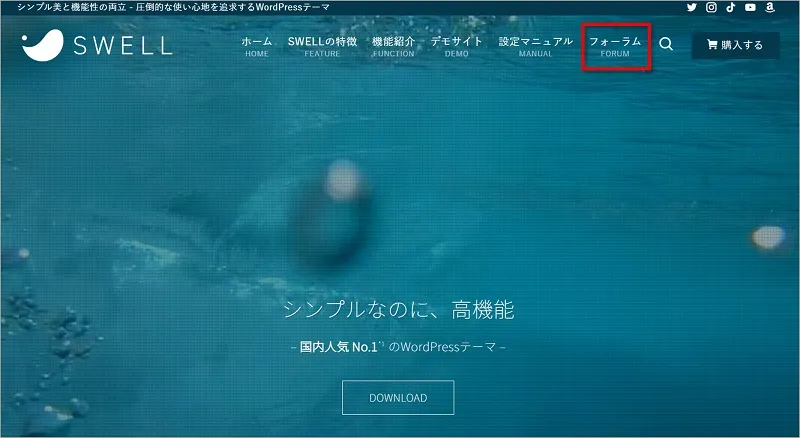
SWELLERS’ページの「会員登録はこちらから▶」をクリックします。
必要事項を入力し、「当サイトの利用規約に同意します。」にチェック、最後に「登録する」をクリックします。
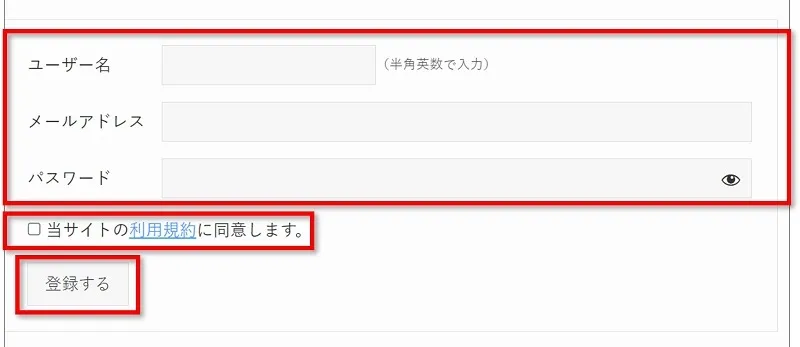
- ユーザー名:好きなユーザー名でOK
- メールアドレス:購入時と同じものを入力
- パスワード:好きなパスワードでOK
この会員登録をすることで、SWELLテーマのダウンロードやサポート情報の閲覧が可能になります。
会員登録をするときはメールアドレスの入力だけ気を付けましょう。
STEP3:SWELLテーマをダウンロードする
会員登録が完了したらマイページへログインをし、SWELLテーマをダウンロードします。
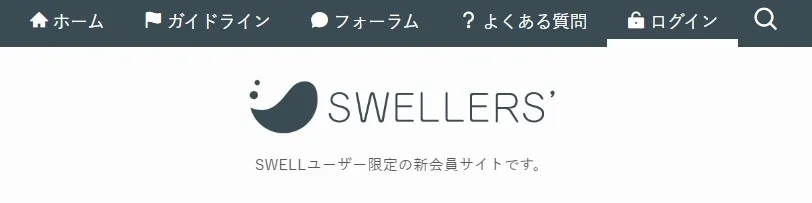
ログインをしたらマイページを下の方にスクロールし、SWELL製品ダウンロードから2種類のテーマをダウンロードします。
- SWELL(親テーマ)
- SWELL CHILD(子テーマ)
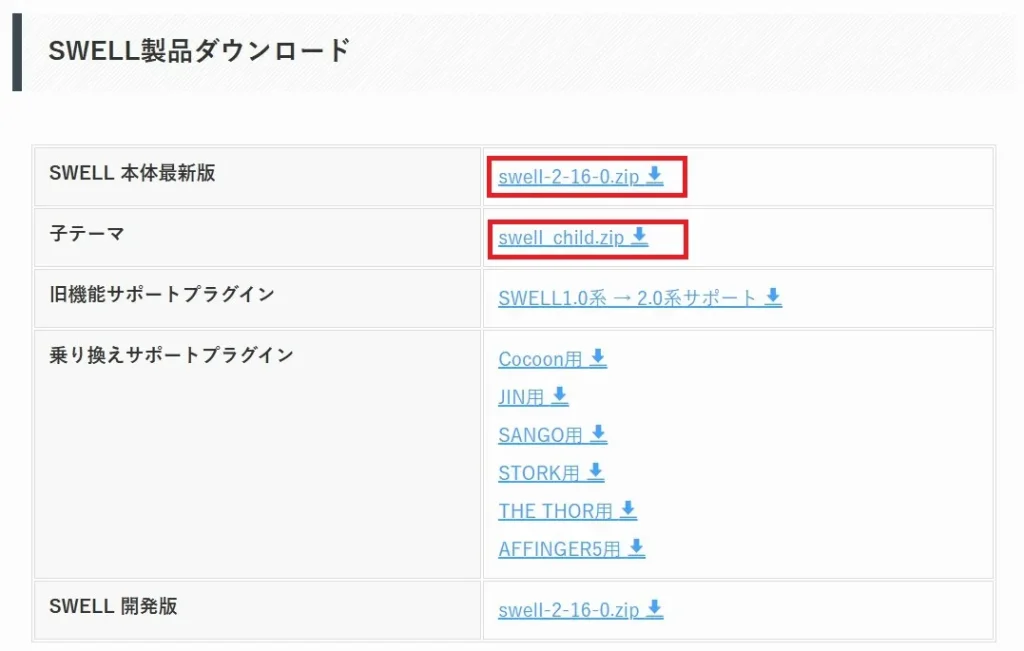
- WordPressでは、親テーマ+子テーマをセットで使うのが基本です。
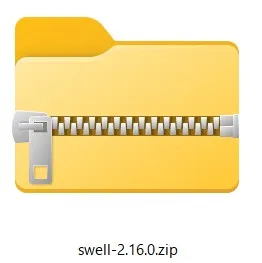
ファイルはZIP形式のままでOKなので、解凍せずにそのまま保存してください。
STEP4:親テーマをWordPressにインストールする
次に、WordPressの管理画面にログインします。
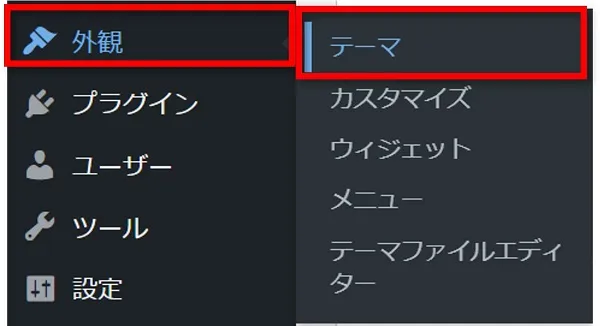
WordPress管理画面から、「外観」→「テーマ」の順にクリックします。
「テーマを追加」→「テーマのアップロード」をクリックします。


「ファイルの選択」をクリックし、先ほどダウンロードした SWELL(親テーマ)のZIPファイル をアップロードします。
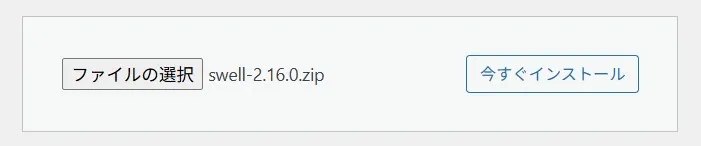
アップロードが完了したら、「今すぐインストール」をクリックします。
「テーマのインストールが完了しました。」と表示されていれば、SWELL親テーマのインストールは完了です。

この時点では、完了の確認だけでOKです。何もせず次の「子テーマをインストール」に進んでください。
STEP5:子テーマをインストールして有効化する
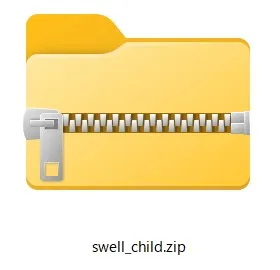
続いて、同じ手順で SWELL CHILD(子テーマ) をアップロードします。
↓
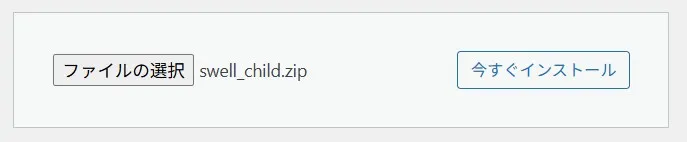
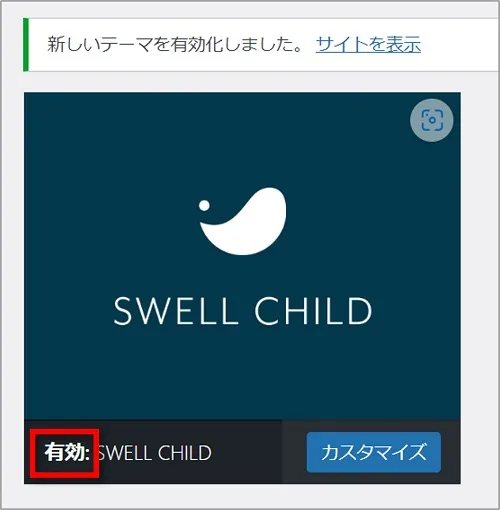
子テーマのインストールが完了したら、必ず「子テーマ」を有効化してください。

これで、SWELLの導入は完了。SWELL CHILD が「有効」と表示されます。
子テーマを使うことで、
- テーマのアップデート時に設定が消えにくい
- 安心して長く運営できる
というメリットがあります。
SWELLを導入したら最初にやること
SWELLを導入したら、次にやることはとてもシンプルです。
- サイトタイトル・キャッチフレーズの設定
- プロフィール・お問い合わせページの作成
- 記事を書く
細かいデザイン調整や高度な設定は、後からで問題ありません。
まずは1記事書いてみることが最優先です。
WordPress全体の初期設定については、こちらの記事でまとめて解説しています。
以下の記事の「目次2」から参考にしてください。
まとめ|SWELLなら迷わずブログを始められる
WordPressテーマ選びで迷っているなら、SWELLを選んでおけば大きく失敗することはありません。
- 初心者でも使いやすい
- デザインに悩まなくていい
- 長く使える設計
という点で、「最初の1テーマ」として非常に優秀です。
SWELLを導入したら、次は実際のブログ運営に進みましょう。
▼ ブログの始め方「何から・どの順番で」進めるかはロードマップで詳しくまとめています。