
Googleアナリティクスの設定方法を教えてください。
初心者なので分かりやすい手順が知りたいです。
Googleアナリティクス(GA4)は、ブログやホームページのアクセス状況を把握するために欠かせないツールです。
とはいえ、画面の見方や用語が少し分かりづらく、初めて触れる方は戸惑うことも多いと思います。
そこでこの記事では、2025年現在の最新仕様に合わせたGoogleアナリティクスの設定方法を、SWELL利用者向けに分かりやすくまとめました。
最低限チェックしておけばOKなポイントまで整理しているので、はじめての方でも安心してGoogleアナリティクスを使い始められます。
SWELLの導入方法はこちらの記事が参考になります。
▶ SWELLの導入手順を初心者向けに解説
Googleアナリティクスとは

Googleアナリティクスは、ブログを分析するツールです。
- ブログに訪問してくれた人の数
- どこの国や地域などからブログを見ているか
- アクセスの多い記事はどれか
- どのデバイスで見ているか
- 男女比はどのくらいか
このようなことが分かり、ブログの改善やアクセスアップにつながる必須のツールです。

かなりの高品質なのに、誰でも無料で利用することができます。
SWELLでGoogleアナリティクスを設定する方法【GA4対応】

ここではGoogleアナリティクスを設定する手順を紹介していきます。
- Googleアカウントを作成する(←Googleアカウントがない場合)
- Googleアナリティクスのアカウントを作成する
- プラグイン「SEO SIMPLE PACK」をインストールする(←プラグインを導入していない場合)
- 「SEO SIMPLE PACK」にGoogleアナリティクスの「測定ID(G-〇〇)」を貼り付ける
SWELLではプラグイン「SEO SIMPLE PACK」に貼り付けるだけの作業になるので特に簡単です。
画面を見ながら一緒に進めてみてくださいね。
手順① Googleアカウントを作成する(←Googleアカウントがない場合)
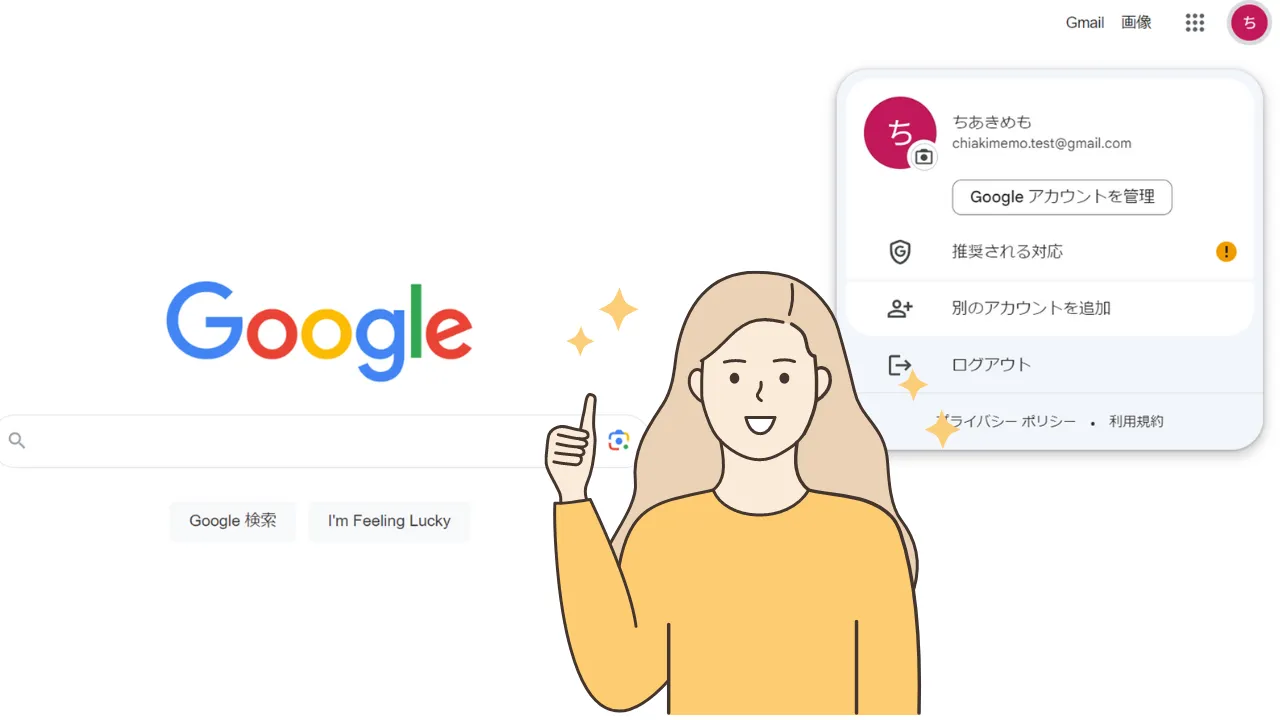
Googleアナリティクスを利用するためには、Googleアカウントが必要です。
まだない人は、Googleのアカウントから作成しましょう。
アカウントがある人は手順②に進んでください。
参考サイトはこちら
手順② Googleアナリティクスのアカウントを作成する
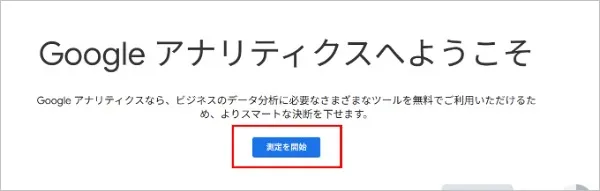
続いてGoogleアナリティクスのアカウントを作成します。

アカウント名(ブログ名)はなんでもOK! あとで変更できます。
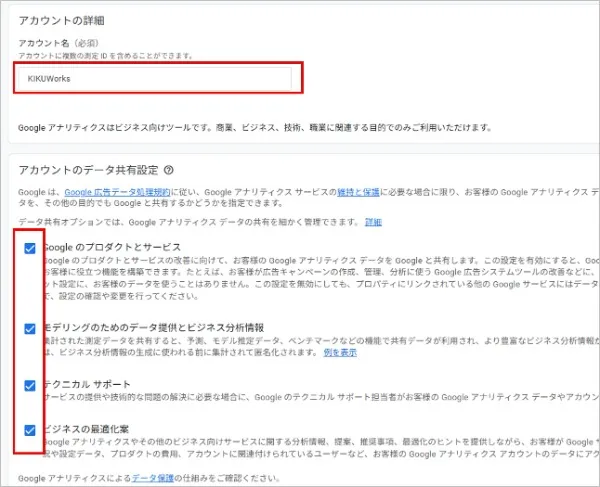
- Google のプロダクトとサービス
- 計測精度が安定しやすいので基本ON
- モデリングのためのデータ提供とビジネス分析情報
- AI学習に使われるけど、個人情報が出るわけじゃない。計測が安定するのでON
- テクニカルサポート
- 不具合のときGoogle側が状況見れるようになるのでON
- ビジネスの最適化案
- アナリティクスを使っての提案が出やすくなるのでON
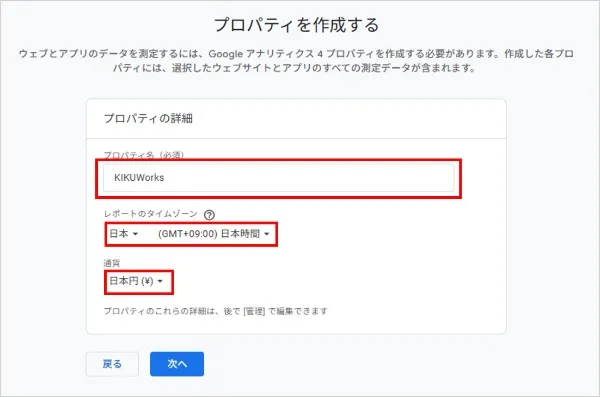
- プロパティ名を入力します
- 4文字以上の任意の英数字
- サイト名にしておくと分かりやすいと思います
- タイムゾーンを「日本」に変更します
- 通貨を「日本円」に変更します
- 「次へ」をクリックします
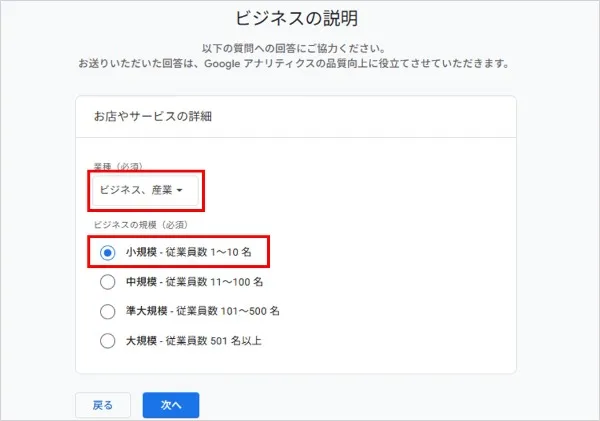
「ビジネスの説明」は大体でOKです。
自分に近いと思うものを選択してください。
- 業種:自身のブログに近いものを選択します
- ビジネスの規模:わたしは「小規模」を選択しました
- 「次へ」をクリックします
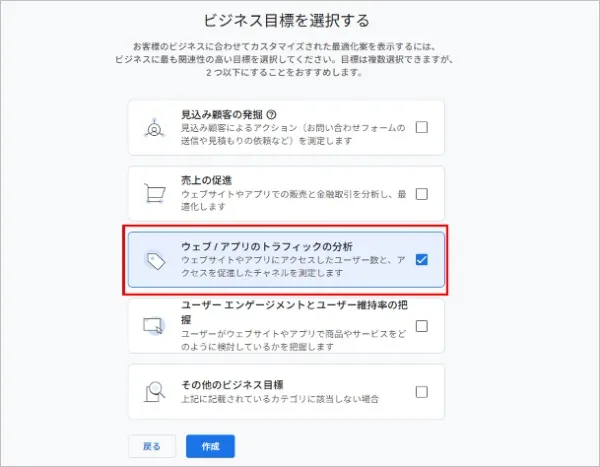
Googleアナリティクスの設定途中で表示される「ビジネス目標」は、どれを選んでも計測内容は大きく変わりません。
迷ったら、「ウェブ/アプリのトラフィックの分析」だけ選べばOKです。
選択後、「作成」をクリックします。
- ブログやホームページのアクセス数を把握するために必須
- 初心者でも扱いやすい
- 後から変更・追加しても問題なし
- 他の項目を選ばなくてもデータ計測は正常に行われる
最初は アクセス状況を知ることが一番大事 なので、これだけで十分です。後から追加することもできます。
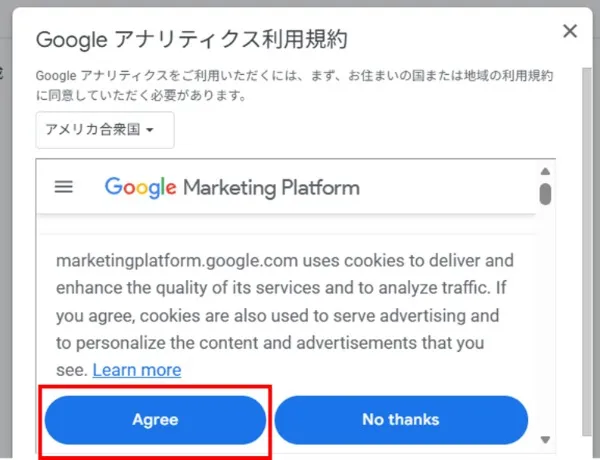

- GDPRで必須となる~:チェックなしでOK
- EU圏のユーザー向けのデータ保護ルール
- 日本国内向けのブログやサイトの場合はチェック不要
- 私はGoogleと共有する~:チェックをする
- Google アナリティクスの「測定データ管理者間のデータ保護に関する条項」への同意 を求めるもの
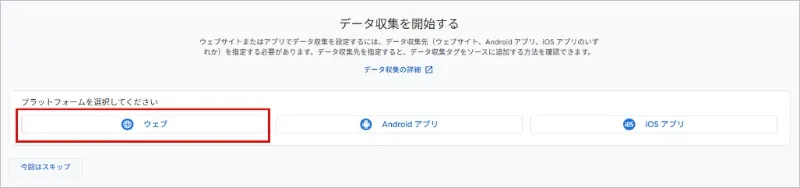
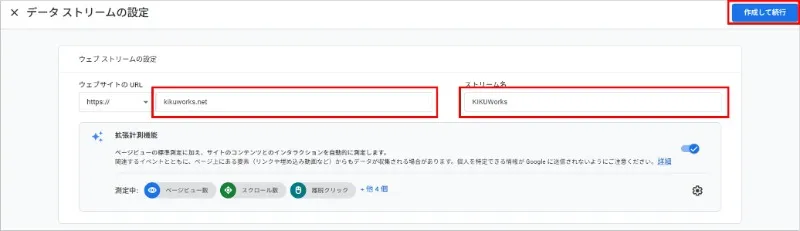
- ウェブサイトの URL:サイトURLを入力(https://は含まない)
- ストリーム名:サイト名を入力

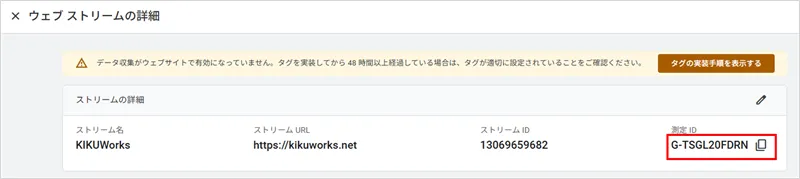
以上でGoogleアナリティクスのアカウントが取得完了です。
画面は閉じずにWordPress画面へ移動してください。
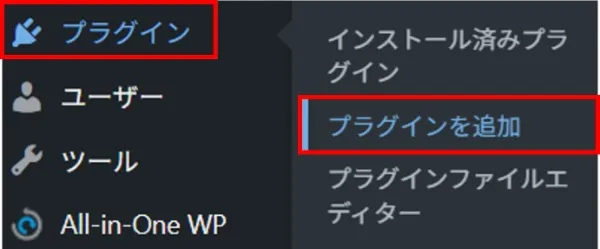
手順③ プラグイン「SEO SIMPLE PACK」をインストールする(←プラグインを導入していない場合)
SWELLでは、アナリティクスのアクセス解析に必要な「測定ID(G-〇〇)」を、プラグイン「SEO SIMPLE PACK」に貼り付けるだけで設定が完了します。
まずは「SEO SIMPLE PACK」を導入しておきましょう。
「SEO SIMPLE PACK」を導入済みの場合は手順④に進んでください。

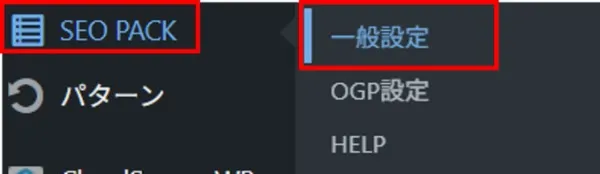
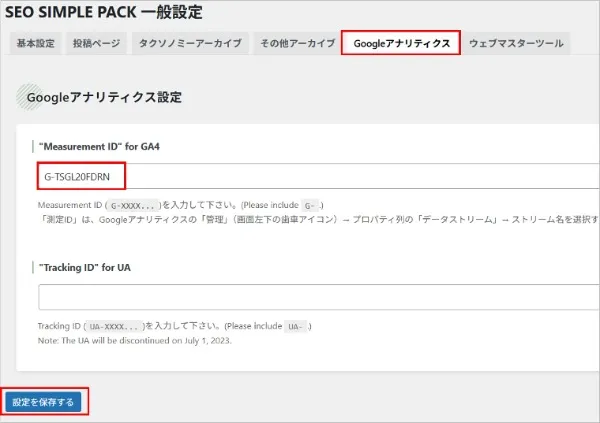
手順④ 「SEO SIMPLE PACK」に「測定ID(G-〇〇)」を貼り付ける
「SEO SIMPLE PACK」に、Googleアナリティクスの「測定ID(G-〇〇)」を貼り付けます。
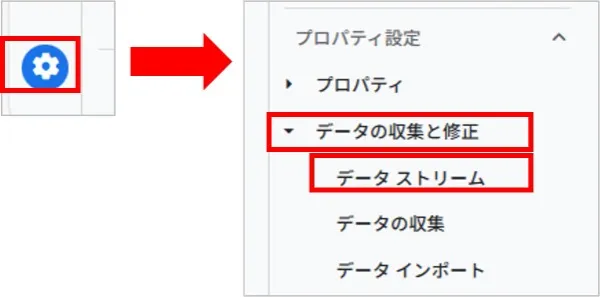
もしも「測定ID(G-〇〇)」のコピーをし忘れた場合は、Googleアナリティクスの「管理」→「データストリーム」からも開けます。
Googleアナリティクスでやった方がいい初期設定 ⇒ 自分のIPは除外しておこう

SWELLでGoogleアナリティクスの設定が完了したら、初期設定として、自分のIPアドレスを除外しておきましょう!
自分のIPアドレスを除外するってどういうこと?
なぜ「自分のIPアドレスを除外する」のかというと、自分で自分のブログをチェックした際に、ユーザー数にカウントさせないためです。

特に、自宅での作業が多い人は設定しておいた方がいいです。
設定は次の手順で行います。


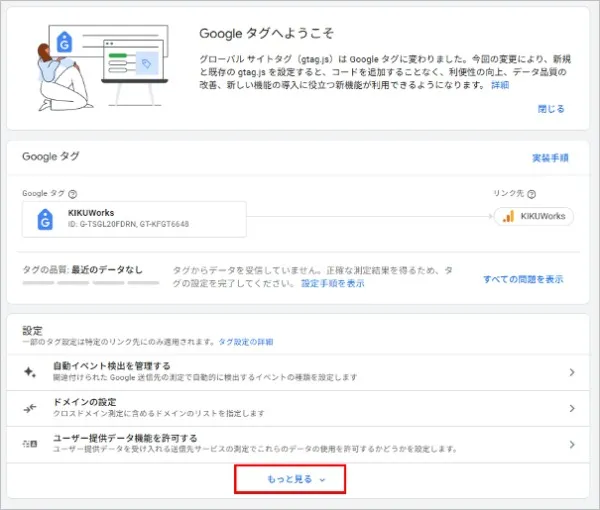


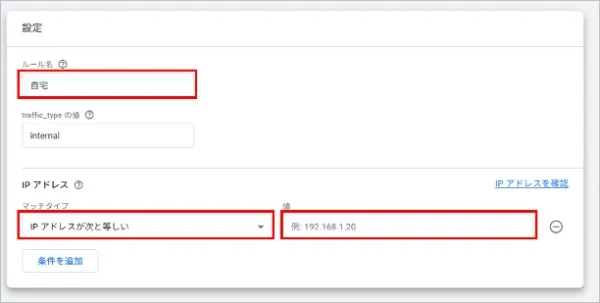
- ルール名:自分が分かりやすい名前にします
- マッチタイプ:「IPアドレスが次と等しい」にします
- IPアドレス:自分のIPアドレスを調べて入力します
- 自分のIPアドレスがわからない場合は「IPアドレスを確認」で調べられます
- 最後に「作成」をクリックします


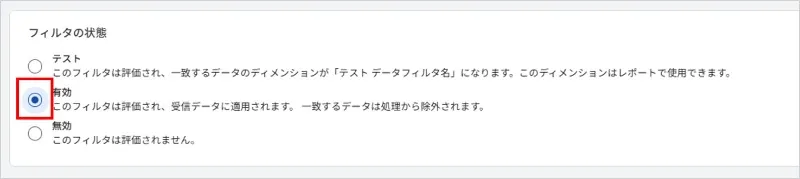
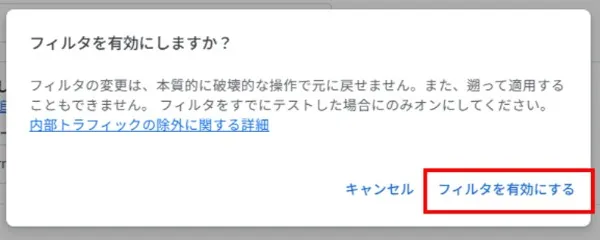

これで設定は完了です。自分のIPが除外されました。
Googleアナリティクス(GA4)初心者向け基本的な使い方4つ

設定が完了したら、Googleアナリティクスの基本的な使い方だけ知っておきましょう。
とりあえず4つの基本的な使い方だけ知っておけばOKです!
- リアルタイム
- 集客(流入経路)
- エンゲージメント(PV・滞在時間)
- ユーザー属性(※出ない場合あり)
リアルタイム:今アクセスしているユーザーを見る
場所:「レポート」 →「 リアルタイムの概要」
リアルタイムでは、過去30分以内にアクセスしているユーザー数や、どのページに滞在しているかを見ることができます。
リアルタイムで確認できること
- 現在アクセス中のユーザー数
- そのユーザーがどのページを見ているか
- どのデバイス(スマホ / PC)で見ているか
- どこから訪問したかの簡易的な流入元
- 行動がリアルタイムで反映される(記事をクリックした瞬間に反映)
「今誰かがブログを見てくれている!」という感覚がわかるので、モチベーションにもつながる項目です。
集客(流入経路):どこからブログに来たのかを見る
場所:「レポート」 →「 集客」 →「 トラフィック獲得」
ブログ運営で最も重要な項目のひとつで、読者が どこから来たのか を理解することで戦略が立てやすくなります。
主な流入元の意味
| organic_search | Googleなど検索エンジンからの訪問 |
|---|---|
| organic_social | Instagram、X、PinterestなどSNSからの訪問 |
| direct | ブックマーク / URL直接入力 / LINEなどの非参照 |
| referral | 他のサイトのリンク経由で来た訪問 |
| video | YouTubeや動画経由の訪問 |
| display / paid_search | 広告からの訪問(広告利用時のみ) |
ここをチェックすれば、SEOが効いているのか、SNSが強いのかなど、ブログの成長方向がわかります。
エンゲージメント(PV・滞在時間):読まれているページを知る
場所:「レポート」 →「 エンゲージメント」 → 「ページとスクリーン」
ブログ運営ではここが最重要です。
この画面でわかること
- ページ別のPV数
- 平均エンゲージメント時間(滞在時間)
- スクロール率
- ページごとのイベント数
- コンバージョン数(設定している場合)
「どの記事が人気なのか」「読者が途中で離脱していないか」といった判断ができ、リライトの優先順位もつけやすくなります。
ユーザー属性:読者の特徴を知る
場所:「レポート」 → 「ユーザー属性」 →「概要」
性別・年齢・使用デバイス・地域など、読者層に関する情報が見られます。
注意点
- プライバシー保護の強化により、ユーザー属性のデータは表示されないこともある
- cookie同意バナーを設置していないと取得されにくい
- 設定していても「しきい値(プライバシー保護)」によってデータが非表示になる場合あり
GA4はプライバシー保護の影響で、ユーザー属性のデータが非表示になるケースが多くあります。そのため、この項目は 確認できれば参考程度にという感覚でOKです。
ブログの運営に慣れてきたらGoogleアナリティクスを設定しよう

GA4には多くの機能がありますが、毎日チェックするべき場所は意外とシンプルです。
- リアルタイム:今どんなユーザーがアクセスしているか確認できる
- 集客 → 概要:検索・SNS・直接など、どこから来たのかが分かる
- エンゲージメント → ページとスクリーン:どのページがよく読まれているかが一目で分かる
以前は「ユーザーの年齢・性別・興味」なども参考にできましたが、2024年以降はプライバシー強化により表示されないケースが増えています。
そのため、今は上記3つをおさえておけば、ブログ運営に必要な情報はしっかり確認できます。
GA4は慣れるまで少し戸惑うかもしれませんが、見る場所を絞ればとても便利なツールです。
ぜひ日々のアクセス分析に役立ててみてください。
テーマにSWELLを使っていれば、このあとのサーチコンソールの設定が驚くほど簡単です!サーチコンソールの設定は、以下の記事を参考にしてください。

▼ 副業ブログの始め方「何から・どの順番で」進めるかはロードマップで詳しくまとめています。