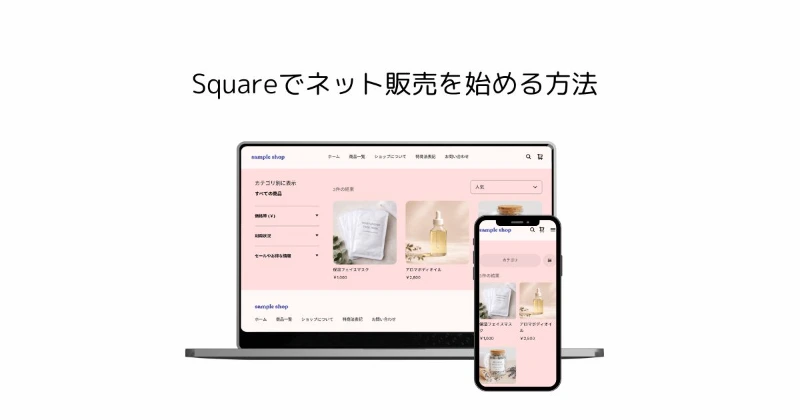
Squareを使うと、ネット販売を無料から始められます。
この記事では、Squareで商品を販売するまでの流れを、手順に沿ってわかりやすくまとめました。
「登録したあと何をすればいいのか分からない」という方は、この順番で進めてみてください。
Squareでネット販売を始める前に確認したいこと

手順に入る前に、無料プランでできることと、あらかじめ用意しておきたいものを確認しておきましょう。
Squareの無料プランでできること
Squareは、初期費用や月額費用をかけずにネット販売を始められます。まずは「どこまで無料でできるのか」を押さえておきましょう。
- 初期費用・月額費用は0円
- 商品登録・販売ページの作成ができる
- オンライン決済が利用できる
- 注文管理もまとめて行える
基本的なネット販売の機能は、無料プランでも一通りそろっています。費用がかかるのは、商品が売れたときの決済手数料だけです。
ネット販売の前に用意しておきたいもの
作業をスムーズに進めるために、あらかじめ準備しておきたいものがあります。
- 商品名・価格・説明文
- 商品写真(スマホ撮影でもOK)
- 商品の届け方(発送 or 店頭受取)
- 送料の考え方
- 消費税の設定(内税・外税)
特に「送料」と「届け方」は、あとから変更すると手間がかかりやすいポイントです。
「発送するのか、店頭で渡すのか」くらいまで決めておくと、このあとの設定が進めやすくなります。
Squareでネット販売を始める5つの手順
販売開始までの流れは、次の5つです。
① Squareオンラインビジネスを開始する
まずはSquareオンラインビジネスを開始し、無料プランの設定まで進めます。
販売にはショップページが必要になるため、登録だけで終わらせず、ここまで完了させておきます。
詳しい手順が知りたい方は、こちらのページを参考にしてください。
▶ Squareオンラインビジネスの始め方|アカウント作成から無料プラン選択まで
② 販売する商品を登録する
Squareオンラインビジネスの設定ができたら、次に販売する商品を登録します。商品名や価格だけでなく、説明文や画像もここで入力します。
商品登録の流れは、次の通りです。
無料プランを選択すると、サイトのデザインページが開きます。ここから、商品追加ページへ移動します。
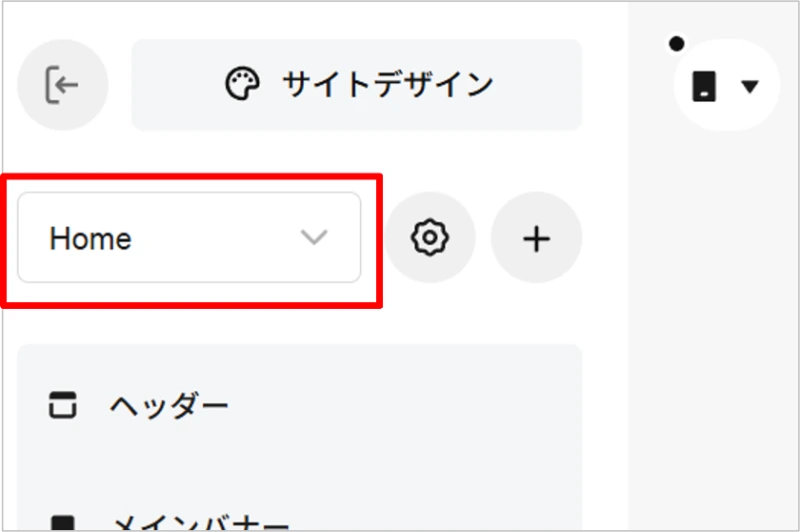
①ページ検索ボックスをクリックします。
([HOME]と書いてあるボックスです。)
②メニューから[商品ページ]の[商品を追加]をクリックします。
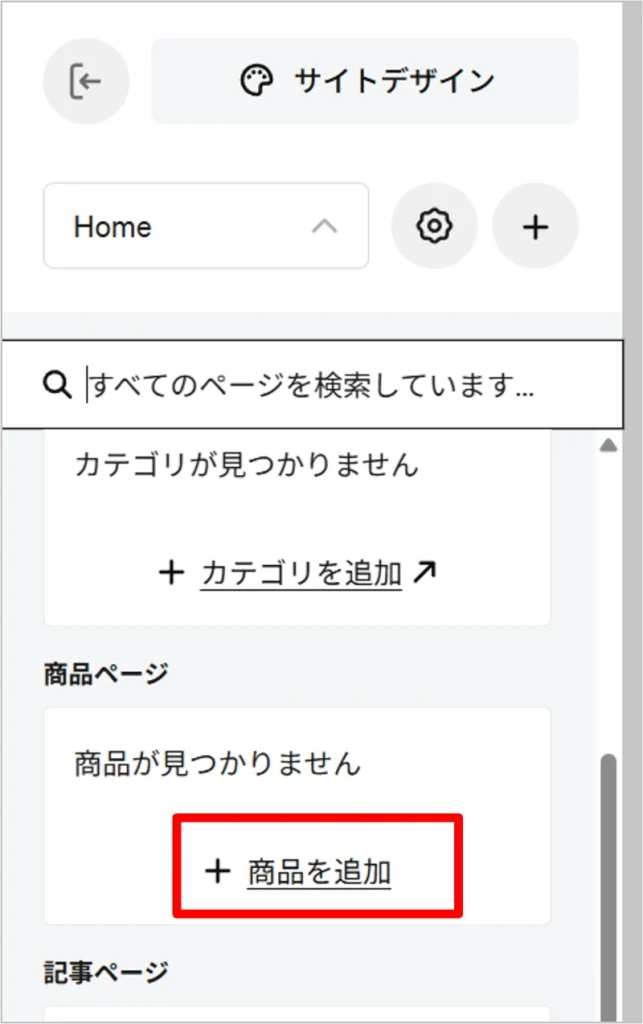
管理画面の、[商品とサービス]→[商品]→[商品ライブラリ]からでも進めます。
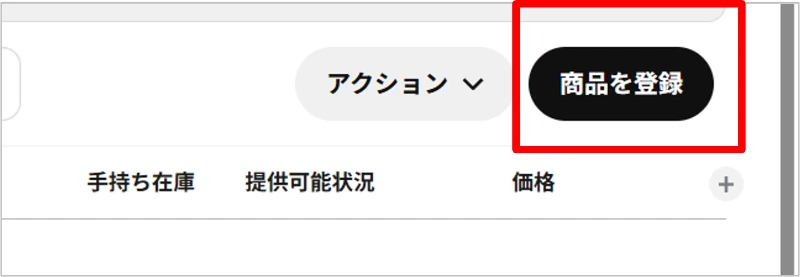
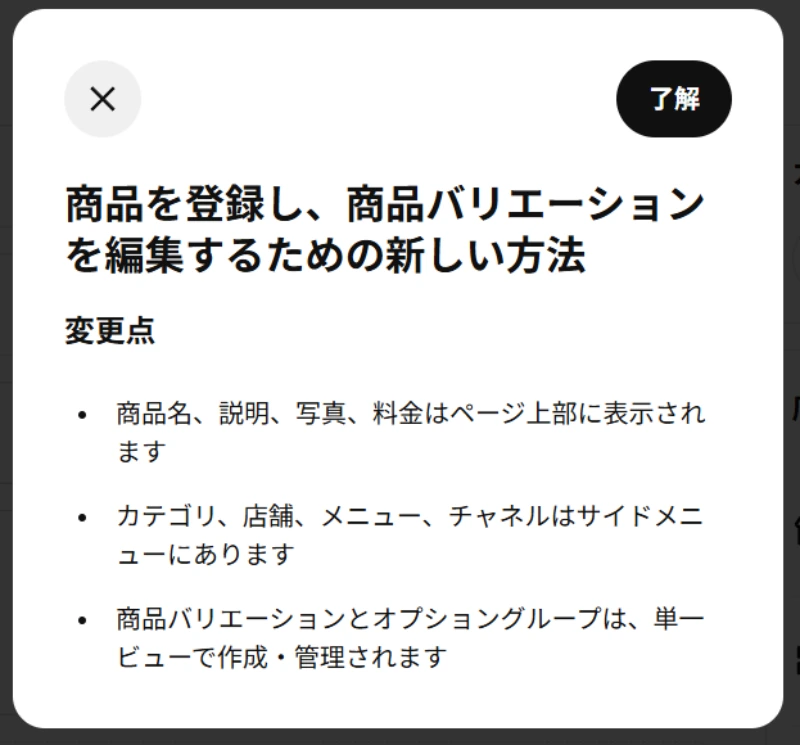
下の画像のようなポップアップが表示された場合は、「商品登録画面のレイアウトが変わりました」という案内なので、内容を読んだら 「了解」 で閉じて進んでOK です。
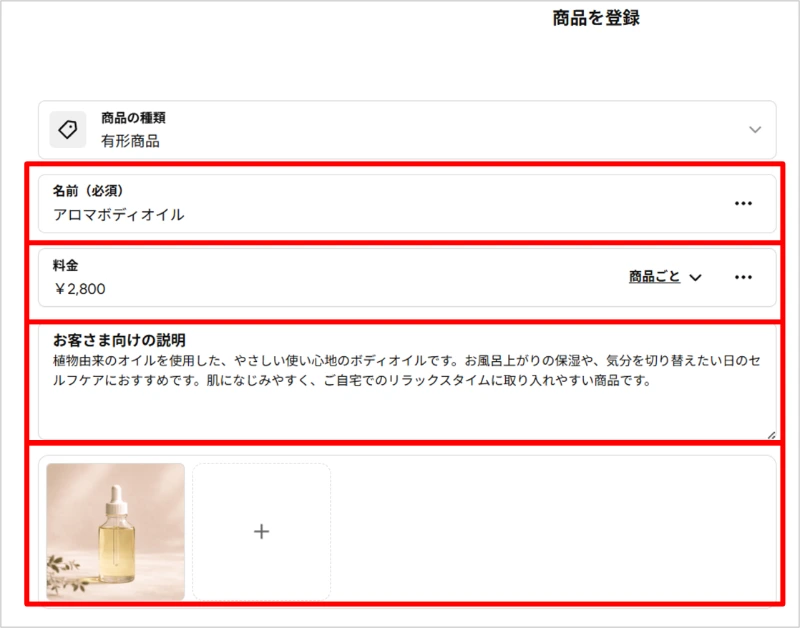
①基本情報の入力: 商品名、価格、説明文、画像を登録します。
商品登録用画像は、以下を目安にしています。
- 1:1
- 2000 × 2000px前後
- JPGかPNG
- できれば500KB前後まで圧縮
Squareでは、商品画像は正方形が基本で、できれば大きめ・軽めがよいとされています。
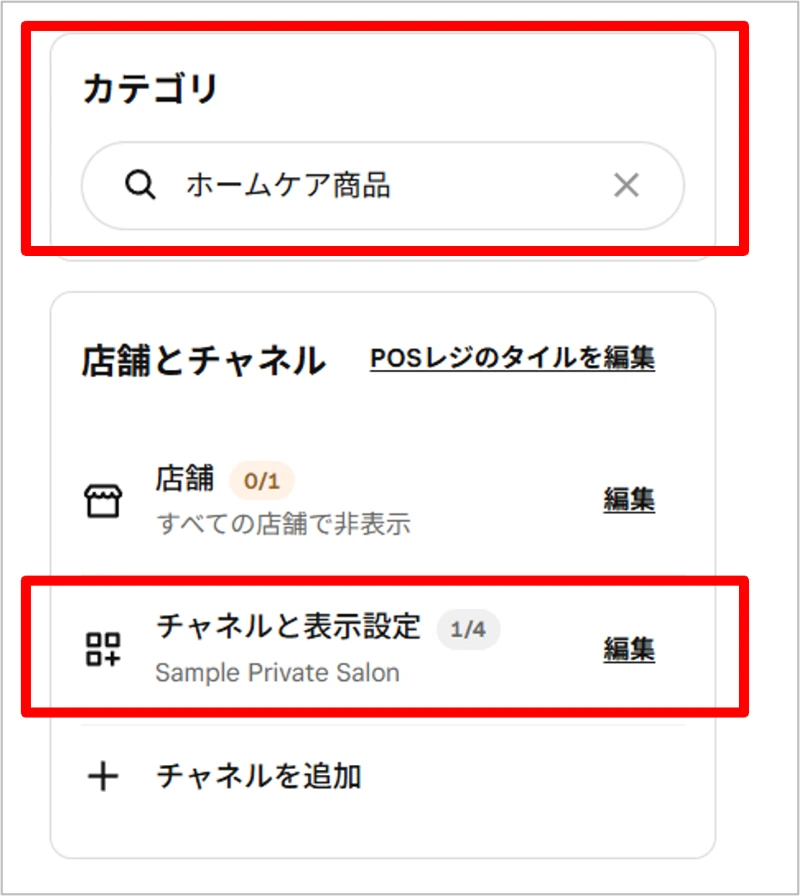
②必要に応じてカテゴリを設定する: 商品数が増える場合は、カテゴリを分けておくと見やすくなります。
③販売チャネルの確認: 設定画面で「オンラインビジネス」での販売にチェックを入れます。
(ショップの登録が済んでいる場合は、販売したいショップを選択してください。)
③ 配送・税金・受取方法を設定する
商品登録が終わったら、配送方法、送料、税金などを設定します。
登録する項目はたくさんありますが、次の3つの登録で問題ありません。
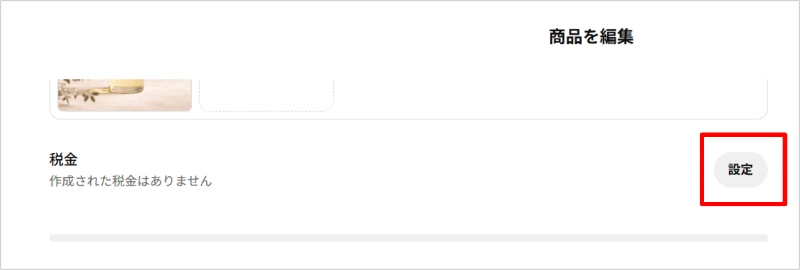
①税金の項目の、[設定]をクリックします。
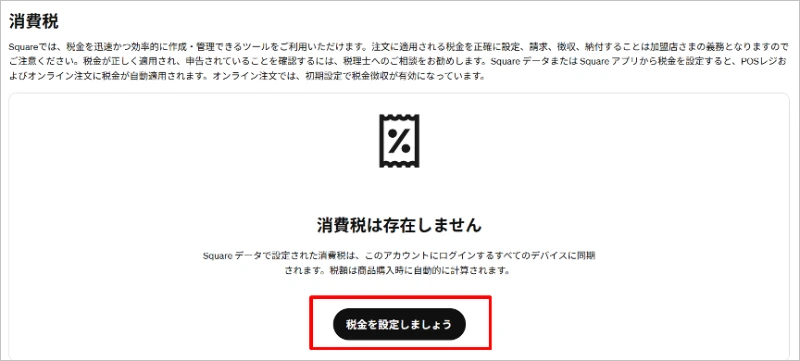
②消費税ページが表示されたら、[税金を設定しましょう]をクリックします。
③税金を追加します。
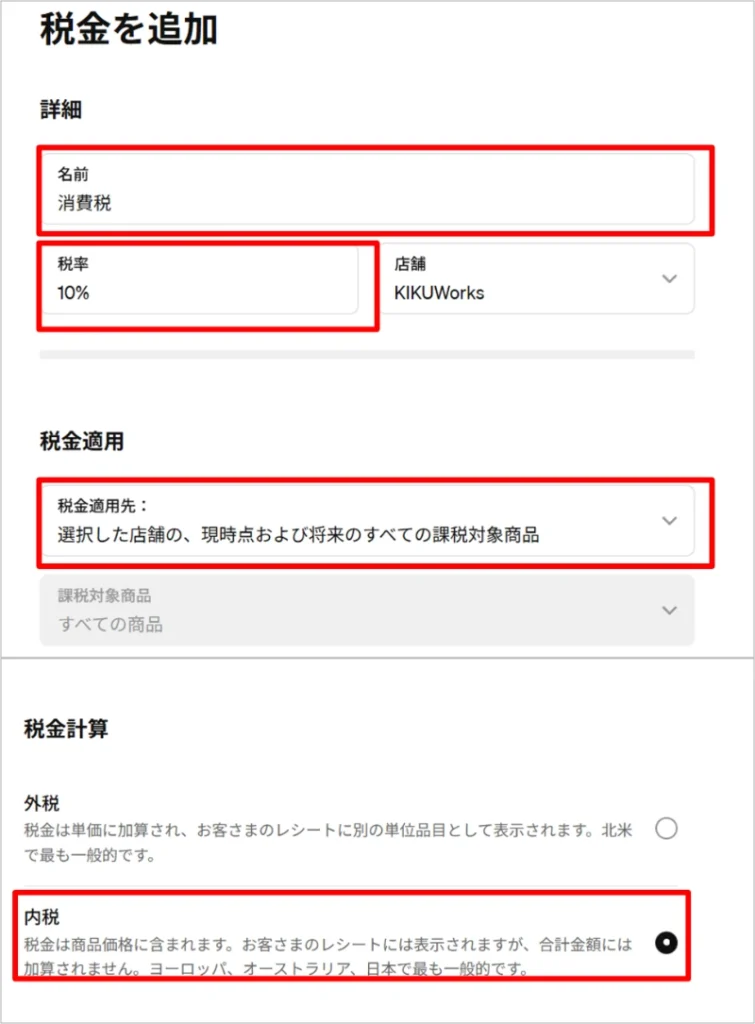
以下の設定を参考にしてください。
- 【詳細】
- 名前:消費税
- 税率:10%
- 店舗:お好きな店舗を選択する
- 【税金適用】
- 税金適用先:選択した店舗の、現時点および将来の全ての課税対象商品
- 【税金計算】→内税を選択
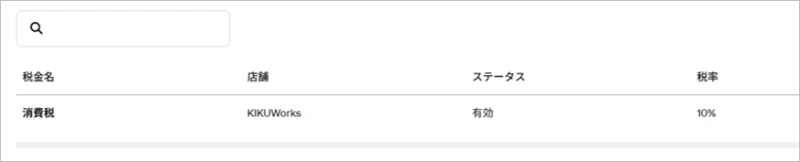
④設定が終わったら、画面右上の[保存]をクリックで、消費税の設定が保存されます。
在庫販売の場合は、販売する商品の個数を設定します。
①ステータス下の[…]をクリックし、[在庫数で追跡]をクリックします。
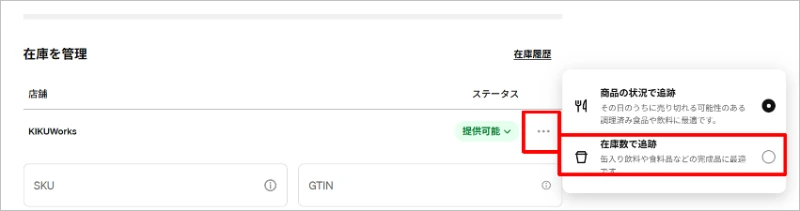
②提供可能数を入力し、[保存]します。
在庫数を「0」のままにしていると、サイト公開時に「在庫切れ」と表示されて購入できません。必ず「1」以上の数字を入れるようにしましょう。
今回は物販を想定しているため、「オンラインビジネスでの発送方法」は配送にしています。
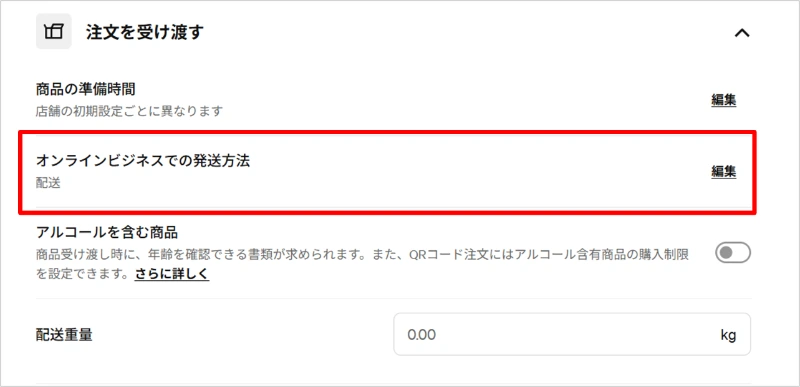
[編集]をクリックすると、オンラインビジネスでのお届け方法を編集できます。
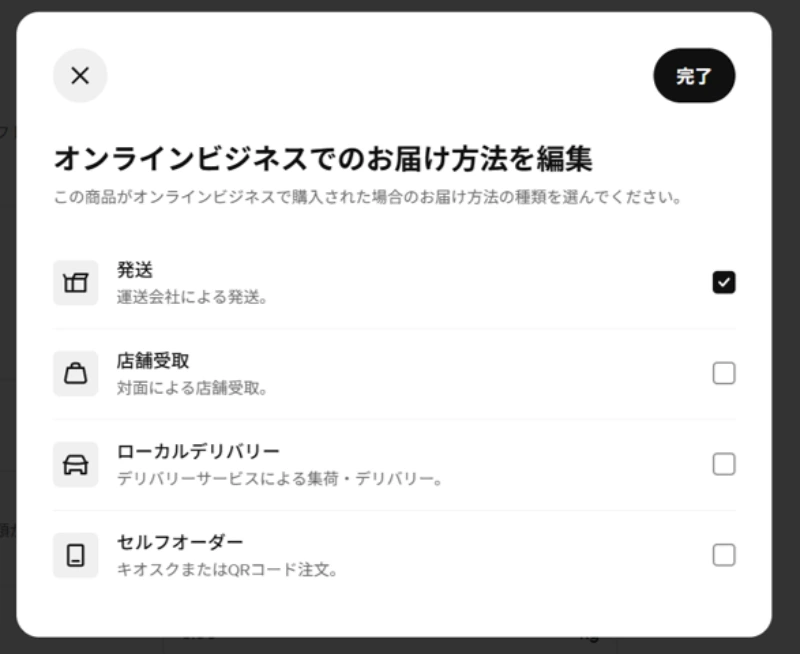
商品の準備時間は必要に応じて設定し、それ以外は今回は触らなくて大丈夫です。
設定が終わったら、画面右上の[保存]をクリックします。
次の画面で商品が登録されたことが確認できます。
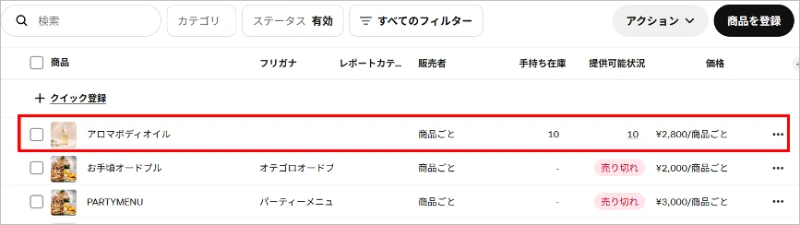
送料は商品画面ではなく、Squareオンラインビジネスの送料設定で行います。ここでは行いません。
④ 販売ページに商品を表示する
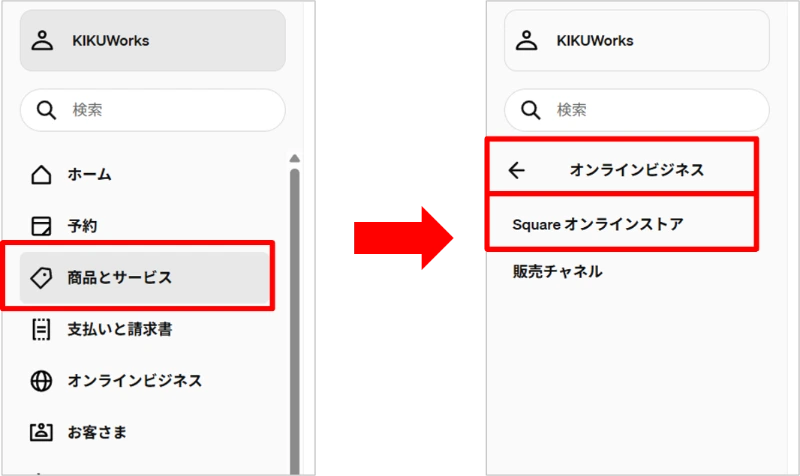
商品登録が終わったら、Squareオンラインビジネスに移動し、おすすめ商品の登録をしてみましょう。
あわせて、商品一覧に表示されているかも確認します。
左メニューの[商品とサービス]→[オンラインビジネス]→[オンラインストア]の順にクリックします。
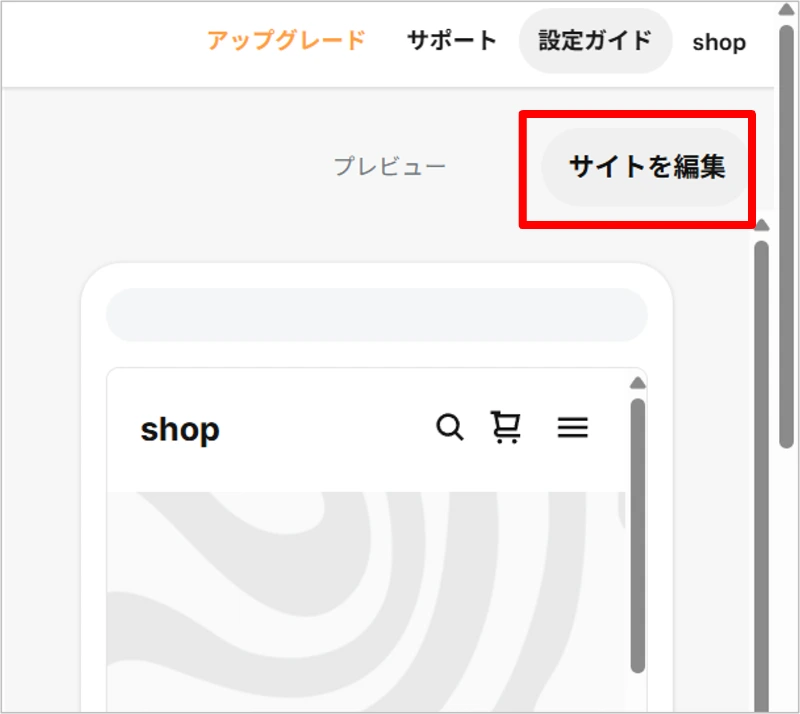
[サイトを編集]をクリックします。
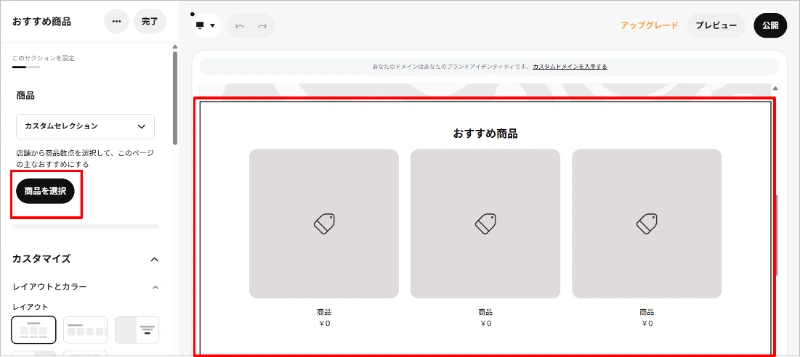
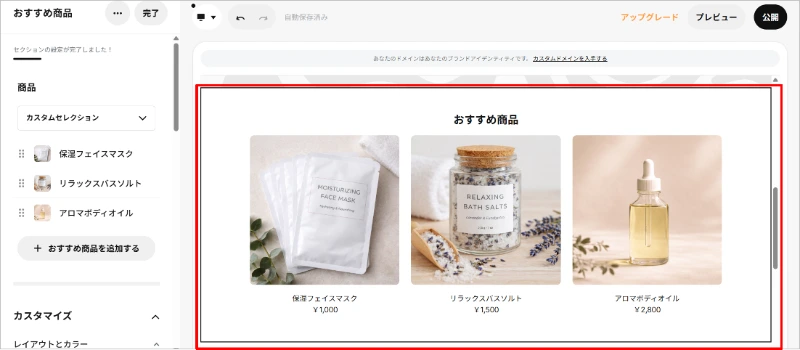
まずは、おすすめ商品の登録をしてみます。
①[おすすめ商品]をクリックし、左メニューの[商品を選択]をクリックします。
②販売したい商品にチェックをし、[保存]をクリックします。
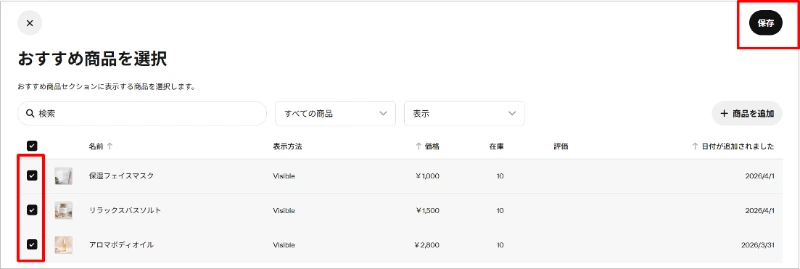
③商品が自動で登録されます。
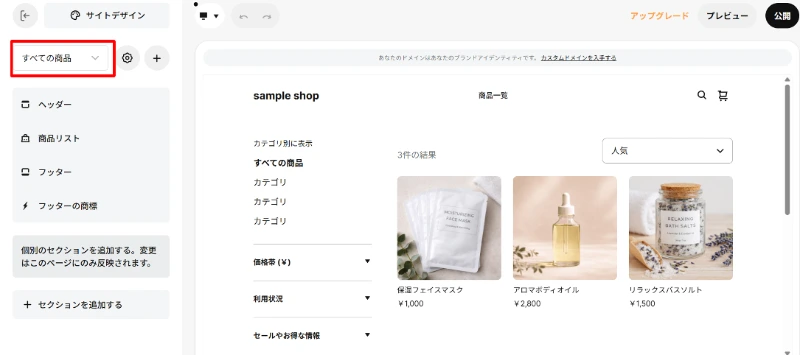
全ての商品にも表示されていることが確認できます。
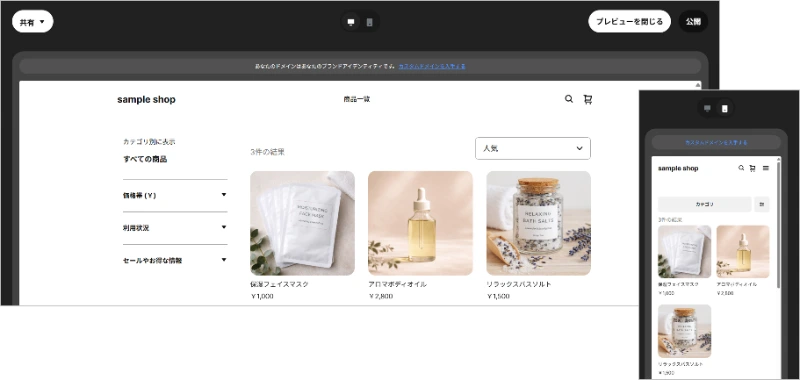
パソコン表示と、スマホ表示の両方を確認しましょう。
⑤トップページなど最低限のページを整えて公開する
販売ページに商品が表示されるか確認し、必要に応じて見た目を整えて公開します。
販売ページとして、下記4つのページは必須です。
- ホーム(トップページ):自分で作る
- 販売店について(about):あらかじめ用意されているページを活用
- お問い合わせ(contact)
- 特定商取引法に基づく表記:あらかじめ用意されているページを活用
トップページ以外は既存ページを活用すると簡単です。
トップページは、まずは作り込みすぎず、公開に必要な構成で作成しましょう。
サンプルサイトでは、上から順に、以下の構成で作成しています。
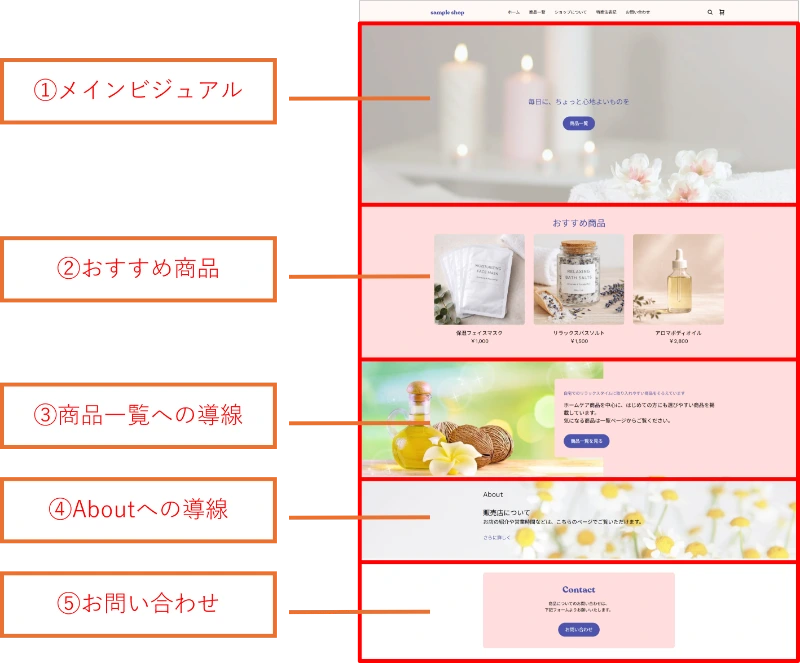
- メインビジュアル
- おすすめ商品
- 商品一覧への導線
- Aboutへの導線
- お問い合わせ
詳しいページの作り方は、こちらを参考にしてください。
特に初期設定は行うことを推奨します。
▶【無料】Squareでホームページを作る方法|手順を画像付きで詳しく解説
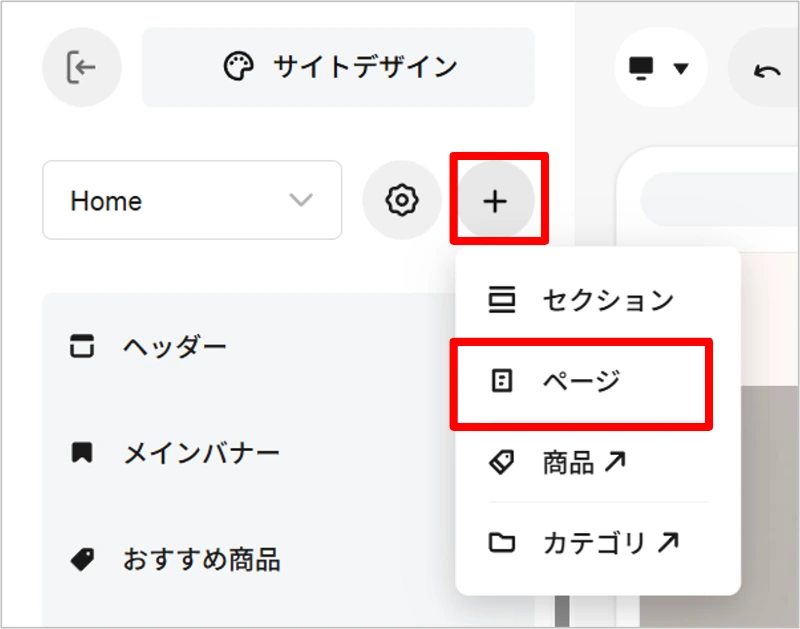
販売店については、あらかじめ用意されているAboutページを活用します。
①左メニューの、[+]→[ページ]の順にクリックします。
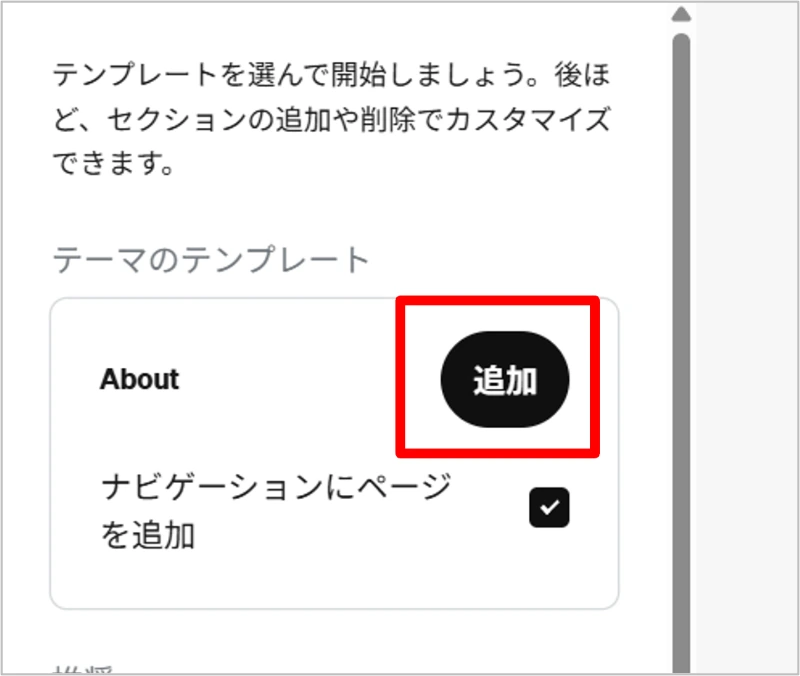
②テーマのテンプレートの[About]→[追加]の順にクリックします。
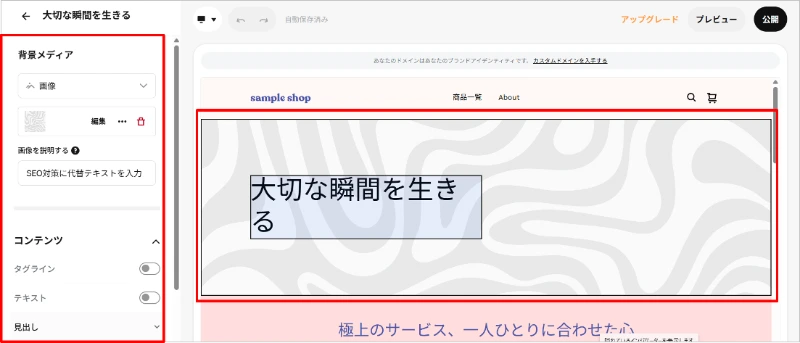
③編集したい個所をクリックすると、左にメニューが表示されるので、お好みで編集しましょう。
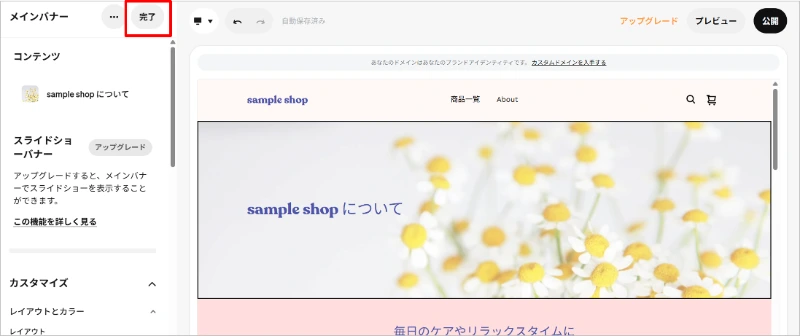
④編集が終わったら、[完了]をクリックします。
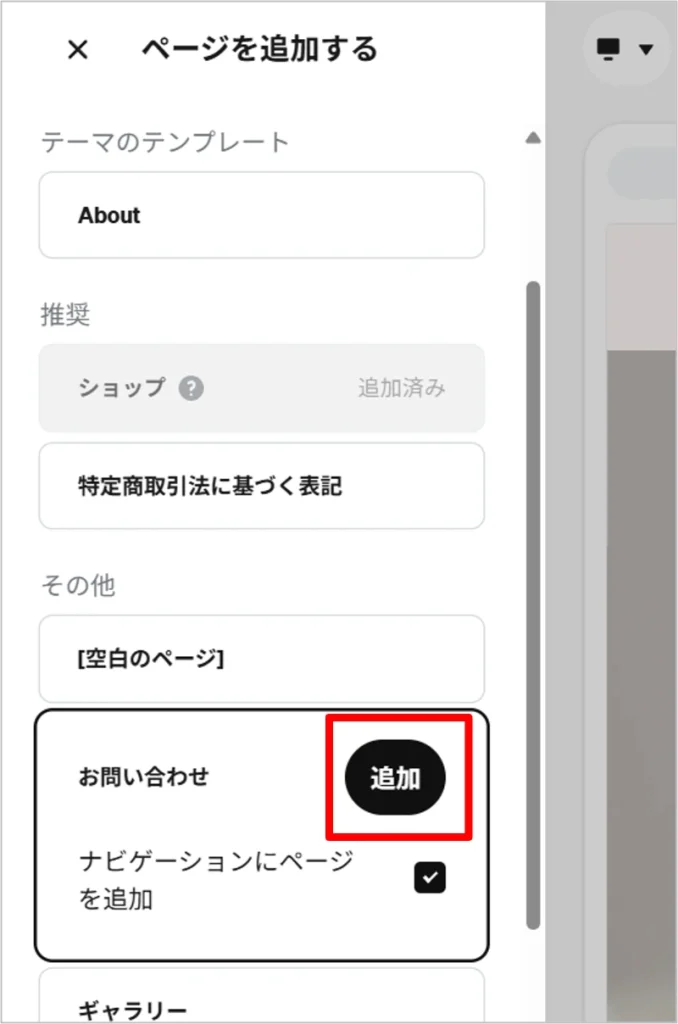
お問い合わせページは、あらかじめ用意されているページを活用します。
①左メニューの、[+]→[ページ]→[お問い合わせ]→[追加]の順にクリックします。
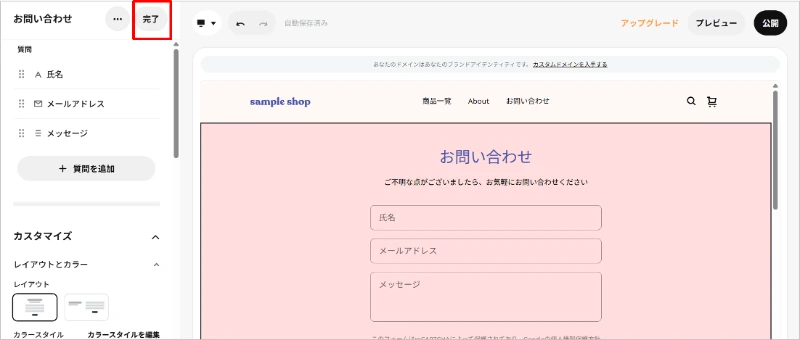
②お好みでページを編集し、[完了]をクリックします。
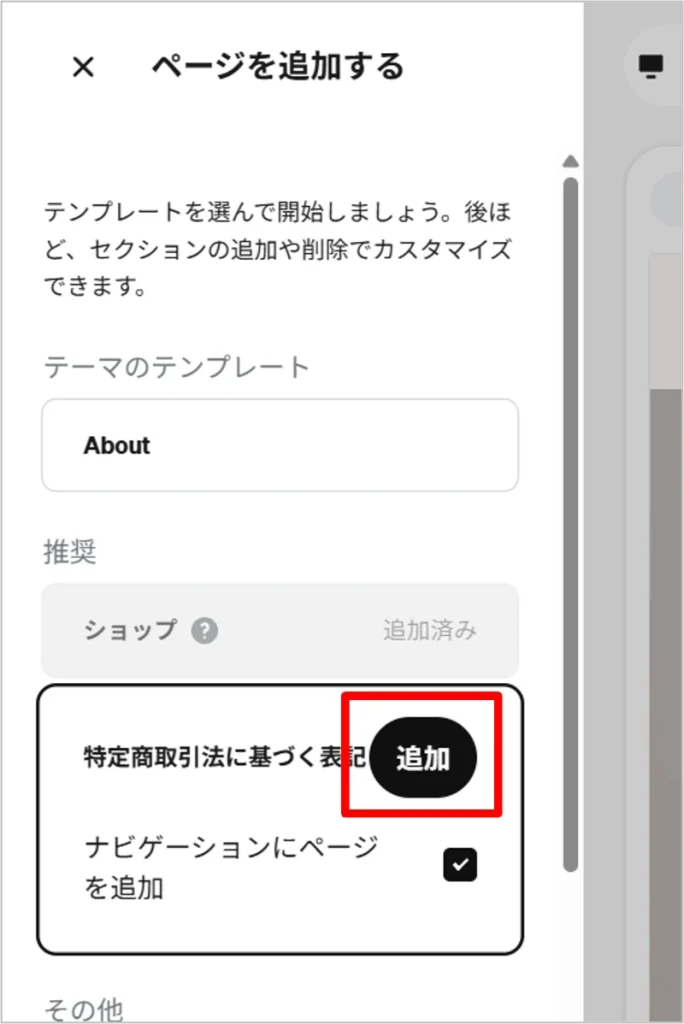
①左メニューの、[+]→[ページ]→[特定商取引法に基づく表記]→[追加]の順にクリックします。
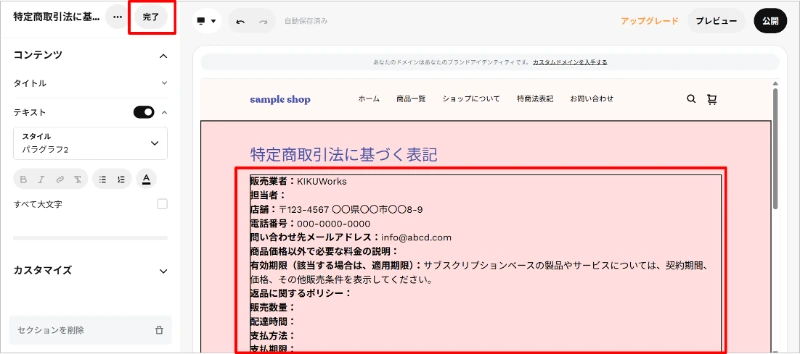
②Squareに登録した際の情報が自動で入力されています。空欄部分を編集し、[完了]をクリックします。
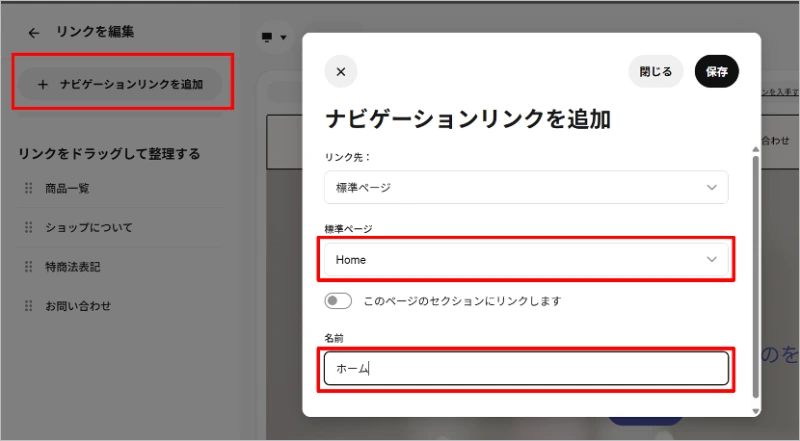
ナビゲーションを整えましょう。
①[ヘッダー]→[リンクを編集]の順にクリックします。
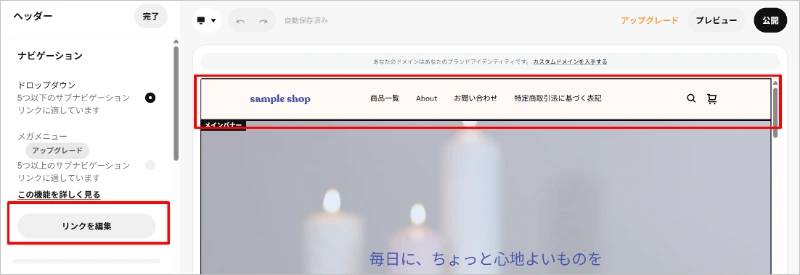
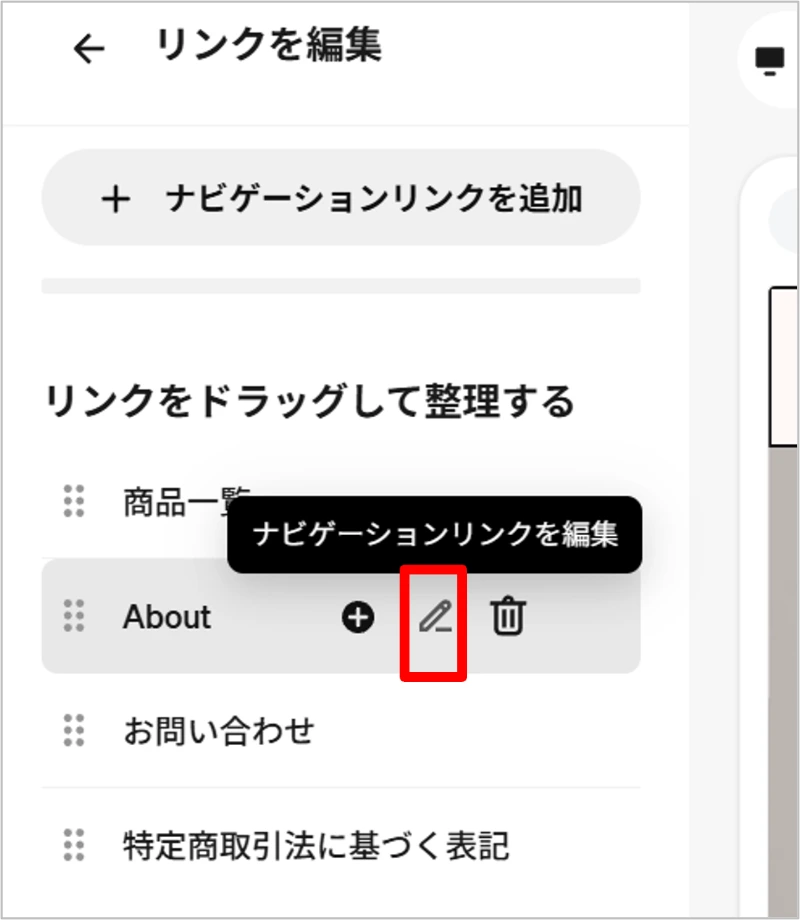
②ナビゲーションに表示されている名前を変更したいときは、編集したいナビゲーションの「鉛筆マーク(ナビゲーションを編集)」をクリックします。
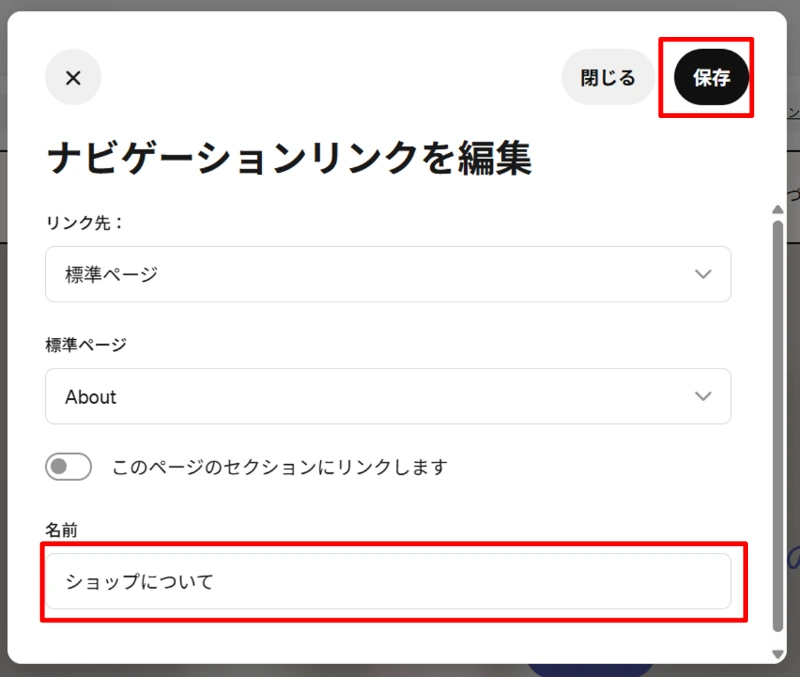
③名前のボックスに、表示したい文字を入力し、[保存]をクリックします。
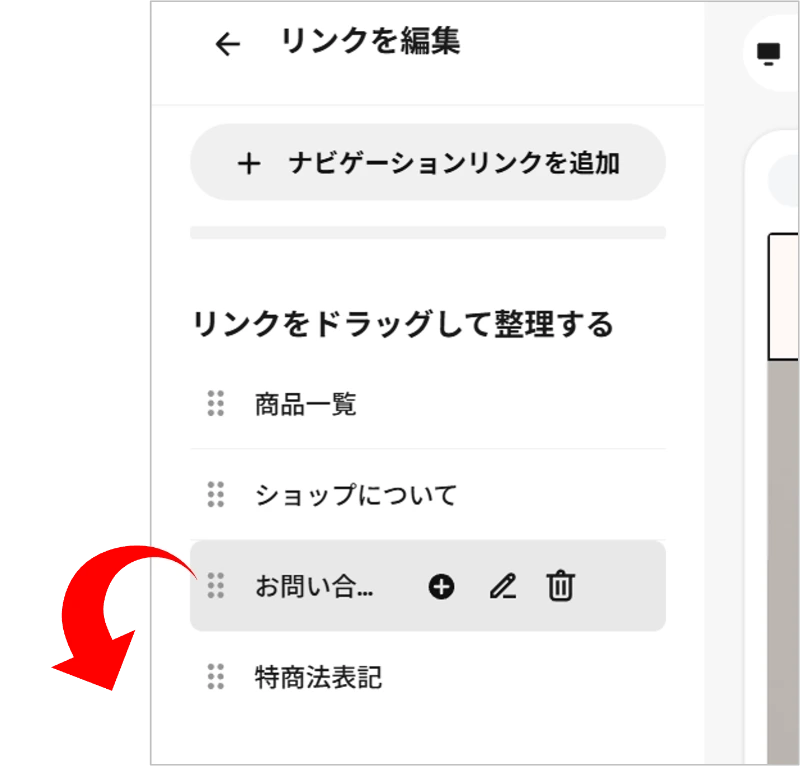
④ドラッグで表示の順番が変えられます。
⑤[ナビゲーションリンクを追加]で、表示の追加ができます。例として、ここでは[ホーム]を追加しています。
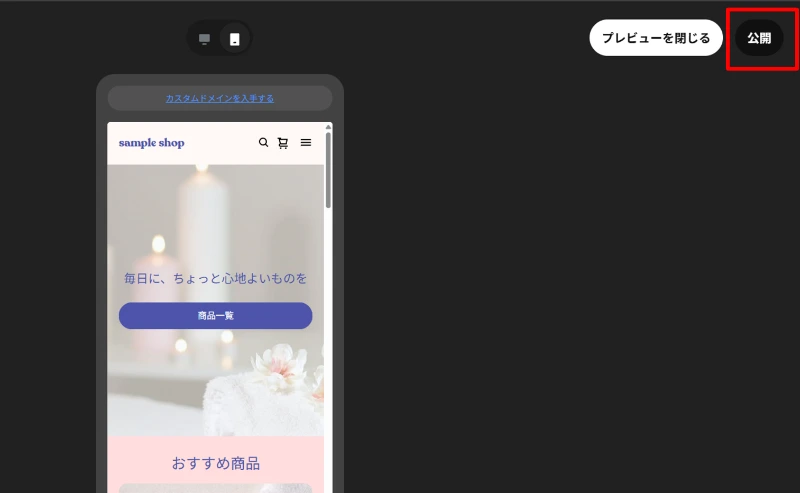
プレビューでパソコンとスマホ、両方の表示を確認し、問題がなければサイトを公開します。
①[プレビュー]をクリックし、サイトの表示を確認します。
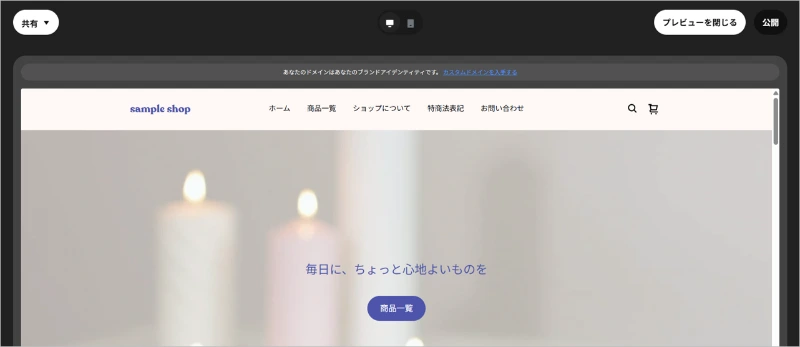
②問題がなければ[公開]をクリックします。
③[Squareのサブドメインを使う]で無料のドメインを設定したら、[変更]をクリックすると、サイトが公開になります。
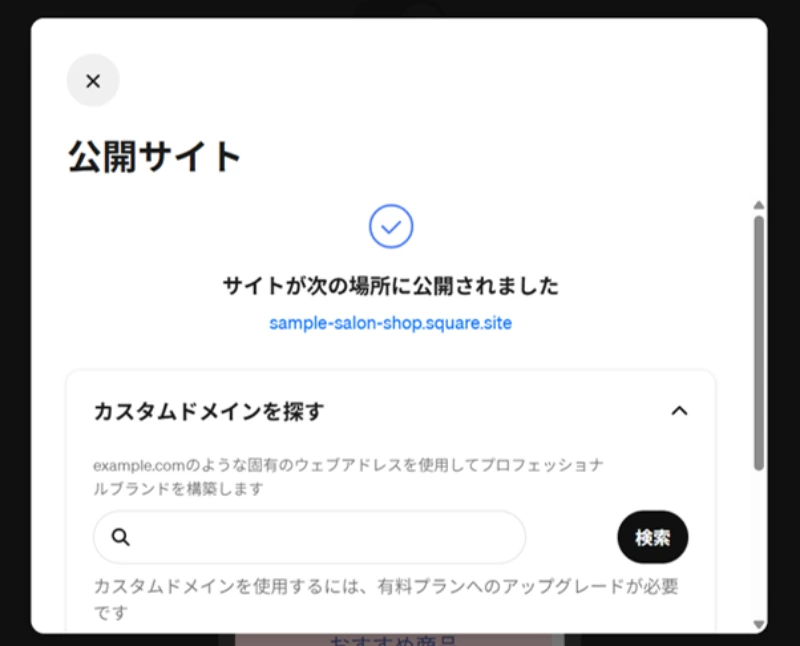
「このドメインは使用できません。」と表示されたら、別のドメインで設定しましょう。
詳しいサイトの公開方法は、こちらを参考にしてください。
▶Squareでホームページを公開する方法
Squareでネット販売を始めるときの注意点
Squareでネット販売を始めるときの注意点をまとめています。
最初から完璧を目指さない
- まずは1商品だけでもOK
- あとから修正・追加できる
- 公開してから改善していく意識を持つ
最初から全部を整えようとすると、手が止まりやすくなります。まずは1商品でも登録して公開し、必要に応じてあとから直していく形で問題ありません。
お金の流れを把握しておく
- 売上がいつ振り込まれるか確認する
- 手数料が差し引かれることを理解する
- 実際に受け取る金額を把握する
ネット販売では、売上がそのまま入金されるわけではありません。決済手数料や入金タイミングを事前に確認しておくと安心です。
購入者目線で確認する
- 商品ページが分かりやすいか確認する
- 送料や合計金額が見やすいか確認する
- 実際に自分で購入テストをしてみる
公開したら、商品ページの見やすさや送料表示、購入しやすさを確認しておきましょう。可能であれば、自分で一度テスト注文をしておくと安心です。
ここを確認しておくだけで、トラブルになる可能性を大きく減らせます。
まとめ|Squareでネット販売を始める方法
Squareでネット販売を始める流れは、次の5つです。
- Squareオンラインビジネスを始める
- 商品を登録する
- 配送・税金・受取方法を設定する
- 販売ページに商品を表示する
- トップページなど最低限のページを整えて公開する
まずは1商品でも登録して、販売できる状態まで進めてみましょう。
まだSquareオンラインビジネスの設定が済んでいない方は、先にアカウント作成と無料プランの開始から進めてください。
アカウント作成と無料プランの開始手順は、こちらのページで詳しく紹介してます。