
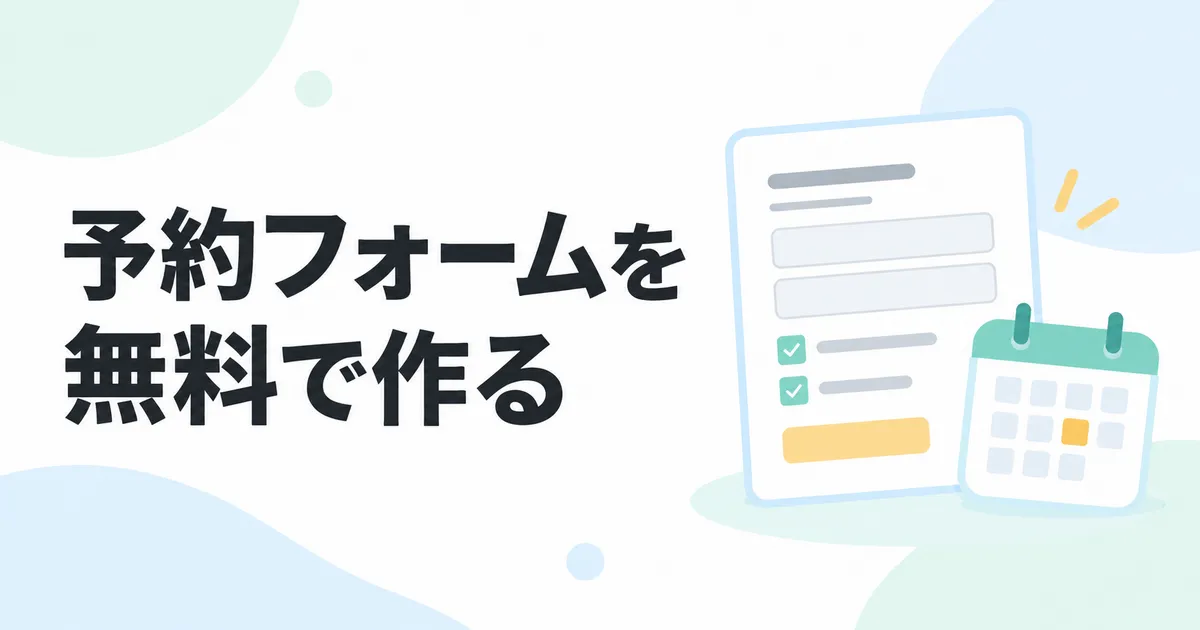
予約を電話やInstagramのDMだけで受けていると、名前や希望日時を何度も確認したり、あとから一覧へ書き直したりする手間がかかります。

「無料で予約フォームを作りたい」
「申し込みが入ったらメールで気づきたい」
「予約内容を一覧で管理したい」
と思っていませんか?
Googleフォームを使えば、費用をかけずに予約希望を受け付け、回答をGoogleスプレッドシートへまとめられます。
ただし、Googleフォームは予約専用システムではありません。同じ時間帯への重複予約を自動で防ぐ用途には向かないため、「予約確定」ではなく「予約希望の受付」として使うのが安全です。
この記事では、個人レッスンの予約フォームを例に、項目の作成、メール通知、回答一覧、公開前のテストまでを実際の作業順に説明します。上から順番に進めれば、今日から使える予約受付フォームを完成できます。
最初にGoogleフォームでできること・できないことを確認する
Googleフォームが向いているのは、予約件数が多すぎず、受付後に自分で内容を確認して連絡できる場合です。
- 個人レッスンや相談の希望日時を受け付ける
- 少人数の講座・イベントの参加申し込みを集める
- 希望メニューや連絡先をまとめて確認する
- 回答をスプレッドシートで一覧管理する
一方、次の運用には予約専用サービスの方が向いています。
- 空き枠をリアルタイムで表示し、満席の時間を自動で選べなくしたい
- 予約と同時に決済まで完了させたい
- キャンセルや日時変更をお客様自身に任せたい
- 複数スタッフ・複数店舗の予定を一元管理したい

Googleフォームで受け付けた時点では「予約確定」にせず、内容を確認後に確定連絡を送る運用にします。
フォームを開く前に予約項目を決める
先に受付内容を紙やメモへ書き出しておくと、フォーム作成中に項目が増えすぎません。個人レッスンなら、まず次の6項目で十分です。
- 名前
- メールアドレス
- 希望するメニュー
- 第1希望の日時
- 第2希望の日時
- 質問・連絡事項
住所、生年月日、詳しい健康情報など、予約に不要な個人情報は集めません。
必要な情報だけに絞ると、回答する側の負担も管理する側のリスクも減らせます。
Googleフォームを新規作成する
Googleアカウントへログインし、Googleフォームを開きます。
- 「空白のフォーム」を選びます。
- 左上の「無題のフォーム」をクリックし、ファイル名を「個人レッスン予約受付」に変更します。
- フォーム内のタイトルにも「個人レッスン予約受付」と入力します。
- 「フォームの説明」へ、受付後の流れと返信時期を入力します。
説明文は、次のようにすると誤解を防げます。
こちらは予約希望の受付フォームです。送信だけでは予約は確定しません。内容を確認後、2営業日以内にメールでご連絡します。
Google公式ヘルプでは、フォームに質問・説明・画像などを追加でき、質問ごとに「必須」を設定できます。
画面名が変わった場合は、Google公式の「フォームを編集する」も確認してください。
予約に必要な質問を順番に追加する
右側の「+」をクリックすると質問を追加できます。質問形式は、回答内容に合わせて選びます。
1.名前を「記述式」で作る
- 質問名へ「お名前」と入力します。
- 質問形式で「記述式」を選びます。
- 右下の「必須」をオンにします。
2.希望メニューを「ラジオボタン」で作る
- 「+」で質問を追加し、「ご希望のメニュー」と入力します。
- 質問形式で「ラジオボタン」を選びます。
- 「60分レッスン」「90分レッスン」「相談して決めたい」など、実際のメニューを1つずつ入力します。
- 「必須」をオンにします。
複数選択が不要な質問では、チェックボックスではなくラジオボタンを使います。
3.希望日時を「プルダウン」で作る
- 「+」で質問を追加し、「第1希望」と入力します。
- 質問形式で「プルダウン」を選びます。
- 「10月5日(月)10:00~11:00」のように、日付・曜日・開始時刻・終了時刻を1枠ずつ入力します。
- 「必須」をオンにします。
- 質問を複製し、タイトルを「第2希望」に変更します。
日付と時刻を自由入力にすると、表記がばらつき、受け付けていない時間も入力されます。こちらが対応できる候補を選択肢として示す方が、確認作業を減らせます。
4.連絡事項を「段落」で作る
- 「+」で質問を追加し、「質問・連絡事項」と入力します。
- 質問形式で「段落」を選びます。
- 任意回答にするため、「必須」はオフのままにします。
質問形式の違いは、Google公式の質問形式一覧で確認できます。
メールアドレスと回答の控えを設定する
予約受付では、返信先を間違えないように、設定からメールアドレスを収集します。
- 画面上部の「設定」をクリックします。
- 「回答」を開きます。
- 「メールアドレスを収集する」で「回答者からの入力」を選びます。
- 「回答のコピーを回答者に送信」を「常に表示」にします。
「確認済み」を選ぶと、回答者はGoogleアカウントでの確認が必要になります。お客様がGoogleアカウントを持っているとは限らない予約フォームでは、「回答者からの入力」の方が使いやすい場合があります。
回答のコピーは受付内容の控えであり、予約確定メールではありません。フォーム説明と送信後メッセージに「まだ予約は確定していない」と書いておきます。
送信後の確認メッセージを変更する
- 「設定」から「プレゼンテーション」を開きます。
- 「確認メッセージ」の横にある「編集」をクリックします。
- 送信後に表示する文章を入力し、「保存」をクリックします。
お申し込みありがとうございます。現在は予約希望の受付段階です。内容を確認し、2営業日以内にご入力のメールアドレスへご連絡します。
Google公式でも、確認メッセージは「設定」→「プレゼンテーション」から変更する手順が案内されています。
回答をスプレッドシートへ保存する
- フォーム上部の「回答」をクリックします。
- 右上のGoogleスプレッドシートのアイコンをクリックします。
- 「新しいスプレッドシートを作成」を選びます。
- 名前を「個人レッスン予約一覧」にして「作成」をクリックします。
以後の回答は、送信日時と一緒に1行ずつ追加されます。メールを探し直さなくても、名前・希望日時・連絡先を一覧で確認できます。
新しい回答のメール通知をオンにする
- フォームへ戻り、上部の「回答」をクリックします。
- 「その他」(縦3点)をクリックします。
- 「新しい回答についてのメール通知を受け取る」を選びます。
これで申し込みが入ったことをメールで確認できます。通知メールだけで予約を確定せず、必ずフォームまたはスプレッドシートで回答内容を開いて確認します。
回答の表示・通知・受付停止の手順は、Google公式の「フォームの回答を表示、管理する」でも確認できます。
フォームを公開して回答用リンクを取得する
Googleフォームは、回答者が使える状態にするため「公開」が必要です。
- 右上の「公開」をクリックします。
- 一般のお客様が使う場合は、「一般的なアクセス」でリンクを知っている人が回答できる設定か確認します。
- 公開を完了します。
- 「公開済み」または共有アイコンから「回答者に送信するリンクをコピー」を選びます。
編集者として共有する設定と、回答者へ渡すリンクは別です。お客様には必ず「回答者に送信するリンク」を案内します。
Googleフォームは2024年秋から共有・公開方法が順次更新され、2025年12月以降は古いフォームも新しい方式へ移行しています。以前の解説にある「送信」ボタンだけを探すのではなく、現在の「公開」「共有」「回答者に送信するリンク」を確認してください。最新手順はGoogle公式の公開・共有ガイドで確認できます。
公開前に自分で予約テストをする
リンクをSNSやホームページへ載せる前に、実際のお客様と同じ流れで1件送信します。
- スマートフォンで質問が読みやすい
- 必須項目を空欄にすると送信できない
- 選べない日時や終了済みの日付が残っていない
- 送信後に確認メッセージが表示される
- 回答者に回答のコピーが届く
- 自分に新規回答の通知が届く
- スプレッドシートに回答が1行追加される
最後に、テスト回答を削除するか「テスト」と分かる状態にしてから運用を始めましょう。
運用開始後は空き枠と返信を手動で管理する
Googleフォームの標準機能では、希望日時ごとの空き枠を自動で減らせません。同じ枠に複数の回答が入る可能性があります。
予約件数が少ない間は、次の流れで管理できます。
- 新しい回答の通知を確認する
- スプレッドシートで第1・第2希望を見る
- 確定できる日時をメールで返信する
- 埋まった時間をフォームの選択肢から削除する
- スプレッドシートへ「確定」「返信済み」などの管理列を追加する
募集終了日または回答数の上限は、公開済みフォームの「回答を受付中」から設定できます。ただし、回答数の上限はフォーム全体に対する設定で、各時間枠の定員を個別に管理する機能ではありません。
毎日多くの予約が入るようになったら、Googleフォームへ複雑なアドオンやスクリプトを足し続けるより、予約専用サービスへ移行する方が管理ミスを減らせます。

まとめ|Googleフォームは「予約希望の受付」から始める
Googleフォームを使えば、予約希望の受付、メール通知、回答一覧の作成まで無料で始められます。
- 質問は名前・メール・メニュー・第1希望・第2希望・連絡事項に絞る
- フォーム送信だけでは予約確定にならないことを明記する
- 回答をスプレッドシートへ保存し、新規回答の通知をオンにする
- 公開後、スマートフォンから1件テストする
- 埋まった時間は手動で選択肢から削除する
最初から高機能な予約システムを入れる必要はありません。
予約件数が少ない間はGoogleフォームで流れを整え、手動管理が負担になった時点で専用サービスを検討するのが現実的です。
自分で設定するのが難しい場合はご相談ください
Googleフォームを使ってみたいけれど、「どの項目を作ればいいか分からない」「予約受付に使える形にしたい」という場合は、個別にご相談いただけます。
KIKU Worksでは、Googleフォームや公式LINE、Canvaなど、仕事で使うWebツールの設定・活用について対応しています。
栃木県北を中心に対面でのご相談も可能です。内容を確認したうえで、対応方法や料金の目安をご案内します。