

「チラシを作りたいけれど、デザインが苦手」
「Canvaでテンプレートを探すところから時間がかかる」
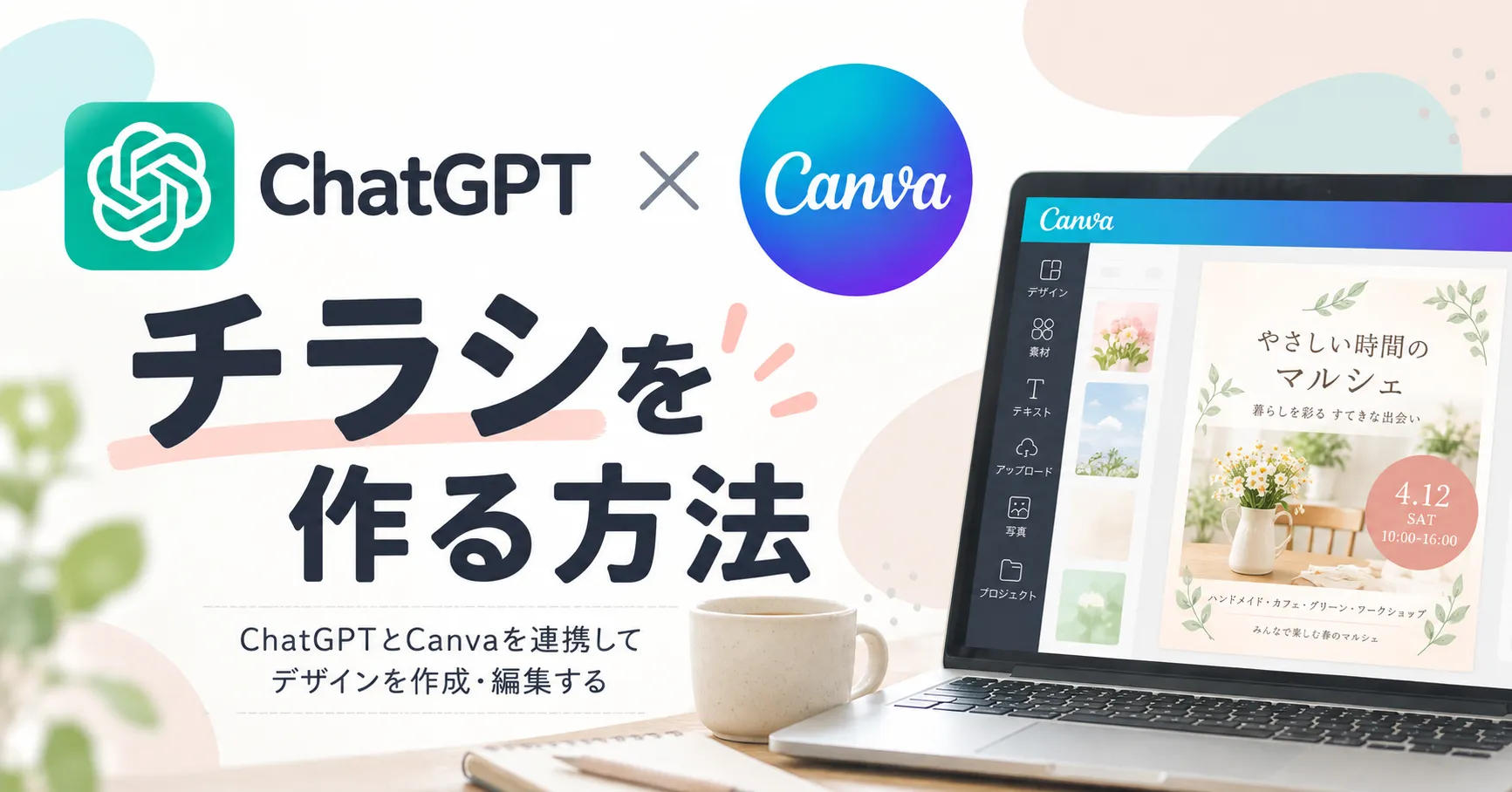
そんなときは、ChatGPTとCanvaを連携させて、チラシのデザイン案そのものをChatGPTから作れます。
文章を考えてコピー&ペーストするだけの方法とは違い、ChatGPTでデザイン候補を確認し、選んだ案をCanvaで編集する流れです。
この記事では、初めての方に向けて、連携の設定からチラシの作成、Canvaでの仕上げまでを順番に説明します。
ChatGPTとCanvaを連携すると何ができる?
ChatGPTのチャットで「イベント告知用のチラシをCanvaで作って」と伝えると、Canvaのデザイン案を生成し、チャット内でプレビューできます。
気に入った案を選び、「Canvaで開く」から編集画面に進めます。
ポイントは、ChatGPTでチラシの文章だけを作るのではなく、Canvaの編集可能なデザイン案を作れることです。
細かな文字の調整や写真の差し替えはCanvaで行えます。
事前に用意するもの
- ChatGPTのアカウント
- Canvaのアカウント(Canva Freeを含む。ChatGPT側でのアプリ利用可否はプラン・地域などによります)
- チラシに載せる日時・場所・内容・連絡先などの情報
CanvaのAI連携は無料アカウントでも利用できますが、AIの利用回数や一部素材・ブランド機能にはプランによる制限があります。
無料で試す場合は、有料素材を使っていないかも確認してください。
ChatGPTのWorkならCanvaを使ったデザイン制作まで進められる
ChatGPTのWorkは、通常のチャットとは別の作業モードです。
Canvaなどの接続したアプリを使いながら、複数の作業をまとめて進められます。
Canvaを追加し、作りたいもの・サイズ・用途・掲載内容を伝えると、デザイン制作からCanvaでの編集まで進められます。
ただし、WorkはすべてのChatGPTプランで利用できるわけではありません。
| ChatGPTプラン | Work |
|---|---|
| Free(無料) | ×利用不可 |
| Go | ×利用不可 |
| Plus | 〇利用可能 |
| Pro | 〇利用可能 |
| Business | 〇利用可能 |
通常のChatGPTとWorkは別の機能です。
Canvaを無料プランで利用していても、ChatGPTのWorkまで無料で使えるという意味ではありません。
手順1|WorkでCanvaを使えるようにする
ここではパソコンのChatGPTを使います。Canvaの追加とWorkへの切り替えは別の操作です。先にCanvaを使える状態にしてから、Workでチラシ作成を依頼します。
① ChatGPTにCanvaを追加する
- ChatGPTを開き、アカウントにログインします。
- 画面の入力欄付近にある「+」ボタンを押します。
メニューにアプリやプラグインを追加・選択する項目が表示される場合は、その項目を開きます。
見当たらない場合は、ChatGPTの「設定」→「プラグイン」からプラグインディレクトリを開きます。 - 検索欄で「Canva」を探し、Canvaを利用するためのプラグインまたはアプリの詳細を開きます。
- 「インストール」または「接続」が表示された場合は選択します。すでに追加・接続されている場合、この操作は不要です。
- Canvaのログイン画面が開いた場合は、使いたいCanvaアカウントでログインします。アクセスの許可を求められたら、内容を確認して許可します。
- ChatGPTのプラグインまたはアプリの一覧で、Canvaが利用できる状態になっていることを確認します。
② Workに切り替える
- ChatGPTの画面に戻り、新しい作業を始めます。
- 「Work」を選択して作業モードを切り替えます。デスクトップアプリでは画面上部のChat/Work切り替えから選びます。
- Workの入力欄に、次の「手順2」で紹介するチラシ作成の指示文を入力します。必要に応じてCanvaの利用を指定します。
「+」を押してもCanvaが出てこない場合
「設定」→「プラグイン」でCanvaを検索してください。アプリの表示や接続方法は、ChatGPTのプラン・地域・画面の種類によって異なります。Work自体が表示されない場合は、Workを利用できるプランかどうかも確認してください。
※「+」メニュー内の項目名やWeb版Workのボタン位置は、利用環境によって異なります。確認できていない位置を断定せず、公式に案内されているプラグインディレクトリからの接続方法も併記しています。
手順2|ChatGPTでチラシのデザインを作る
連携後は、Canvaを使って作ることを明示して依頼します。
たとえば地域の小さなイベントなら、次のように入力します。
Canvaで、A4縦サイズのイベント告知チラシを作成してください。

イベント名:秋の小さなマルシェ
日時:11月15日(日)10:00〜15:00
会場:みどり公園イベント広場
内容:焼き菓子、雑貨、ワークショップ
入場:無料

希望するデザイン:
・白を基調に、やさしい秋色を使う
・タイトルと日時を大きく、読みやすくする
・写真や装飾を詰め込みすぎない
・家族連れに親しみやすい雰囲気
・印刷を想定して余白を確保する

Canvaであとから文字や写真を編集できるデザインにしてください。
これは説明用の架空イベントです。実際に作るときは、自分のイベント情報に置き換えてください。
日時・料金・場所などは、生成後に必ず原稿と照合します。
手順3|デザイン案を選んでCanvaで開く
- ChatGPTに表示されたCanvaのデザイン候補を確認します。
- 使いたい案を選択してプレビューします。
- 「Canvaで開く」を選ぶと、Canvaの編集画面に移ります。
Canva公式ヘルプによると、ChatGPTで生成したデザインは、選択して保存またはCanvaで開く操作をしたものがCanvaアカウントに保存されます。
候補を見ただけで保存済みとは限らないため注意しましょう。
手順4|Canvaでチラシを仕上げる
生成したデザインは完成品としてそのまま配布せず、次の点を確認して仕上げます。
- イベント名・日時・住所・料金・連絡先に誤りがないか
- 文字が小さすぎず、スマートフォンでも印刷でも読みやすいか
- 写真やイラストが内容に合っているか、利用条件に問題がないか
- 余白が十分にあり、情報の優先順位が分かるか
- 印刷する場合は仕上がりサイズ・塗り足し・PDF出力設定が印刷先の指定に合っているか
特に、AIが生成した日時や住所などの情報は誤る可能性があります。
正しい原稿を手元に置いて、必ず確認してください。
よくある質問
Canvaが見つからない・接続できない
ChatGPTのアプリ一覧でCanvaを探し、接続状態を確認します。
職場やチームのアカウントでは管理者による制限がある場合があります。
再起動や再接続で改善することもあります。
生成したチラシがCanvaに見当たらない
ChatGPT上で候補を選び、「保存」または「Canvaで開く」を実行したか確認してください。
単にプレビューしただけではCanva側に保存されない場合があります。
デザインはできたけれど、イメージと違う
作りたい雰囲気や色、用途、サイズなどを追加して、もう一度指示してみましょう。最初から細かく指定しすぎるより、生成された案を見ながら「文字を大きく」「余白を増やす」「色を落ち着かせる」のように修正すると調整しやすくなります。
無料でどこまでできる?
Canva FreeのアカウントでもCanva側の連携対象ですが、ChatGPT側のアプリ利用可否はプラン・地域・利用環境によって異なります。
ChatGPTの無料プランではWorkを利用できません。
一方、AI生成の利用枠や一部の素材・ブランドテンプレート機能はプランによって異なります。
まず無料で試し、必要な機能が有料対象かどうかを画面で確認するのがおすすめです。
まとめ
ChatGPTとCanvaを連携すれば、チラシの文章を考えるだけでなく、デザイン案の生成からプレビュー、Canvaでの編集まで進められます。
まずは架空のイベントで試し、操作に慣れてから実際の案内チラシを作ってみてください。
自分で設定するのが難しい場合はご相談ください
自分でやってみたけど、うまくできない。やり方がわからない、という場合はご相談ください。
パソコンレッスンにて対応いたします。
栃木県北を中心に対面でのご相談も可能です。