この記事では、エックスサーバーの「WordPressクイックスタート」を使って、初心者でも迷わずWordPressブログを開設する手順を解説します。

WordPressを始めたいけど、設定が難しそう…
サーバー契約やドメイン取得を一つずつやるのは不安
そんな方でも、クイックスタートを使えば、必要な設定をまとめて一度に完了できます。
この記事では、
- エックスサーバーでの申込み方法
- WordPressブログを開設するまでの流れ
を、画面の流れに沿ってわかりやすく紹介します。
- WordPressのメリットやテーマ選び、初期設定については、別の記事で詳しく解説しています。
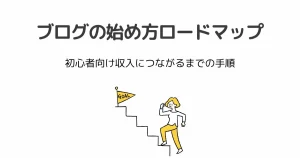
全体像を先に知りたい方は、ロードマップから読むのがおすすめです。
▶ 50代からのブログ始め方ロードマップ


エックスサーバーのクイックスタートでできること
WordPressの開設に必要な作業は本来、次のように複数あります。
- レンタルサーバー契約
- ドメイン登録
- テーマの導入
- WordPressのインストール
しかし、エックスサーバーの「WordPressクイックスタート」を利用すれば、ブログ開設に必要なこれらの作業が、自動的にまとめて行えます。

クイックスタートを使えば、画面の案内に沿って入力するだけなので、初心者でもスムーズにブログを始められます。
「エックスサーバーって何?」
「なぜクイックスタートを使うの?」
といった理由や選び方については、別の記事で詳しく解説しています。
ここでは、実際の開設手順にのみ集中して進めていきましょう。
▶ WordPressブログのメリットを知りたい方はこちら
▶ 初心者にエックスサーバーがおすすめな理由はこちら
▶ブログ開設前に準備することはこちら
エックスサーバーでWordPressブログを始める手順

エックスサーバーの『WordPressクイックスタート』を利用して、WordPress開設までの手順を解説していきます。
「申し込み → WordPress開設 → ログイン」までを、画像付きで丁寧に解説します。
説明のとおり進めれば、初めての方でも迷わずブログを開設できます。
- エックスサーバーにアクセスし、WordPressクイックスタートに申し込みをする
- 契約期間選択とドメインの設定をする
- WordPress情報を入力する
- テーマを選択する
- 登録情報を入力する
- 支払い情報を入力する
- 本人確認(SMS認証)をして申し込みを完了する
- WordPressにログインする
やることが多く感じるかもしれませんが、手順通りに進めてもらえれば早い人なら10分で完了します。
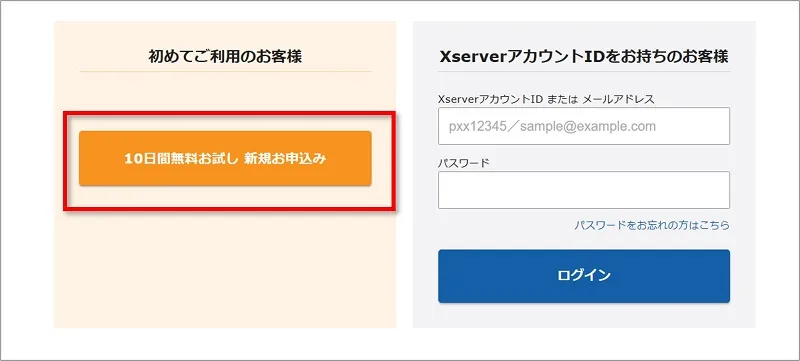
エックスサーバーにアクセスし、WordPressクイックスタートに申し込みをする
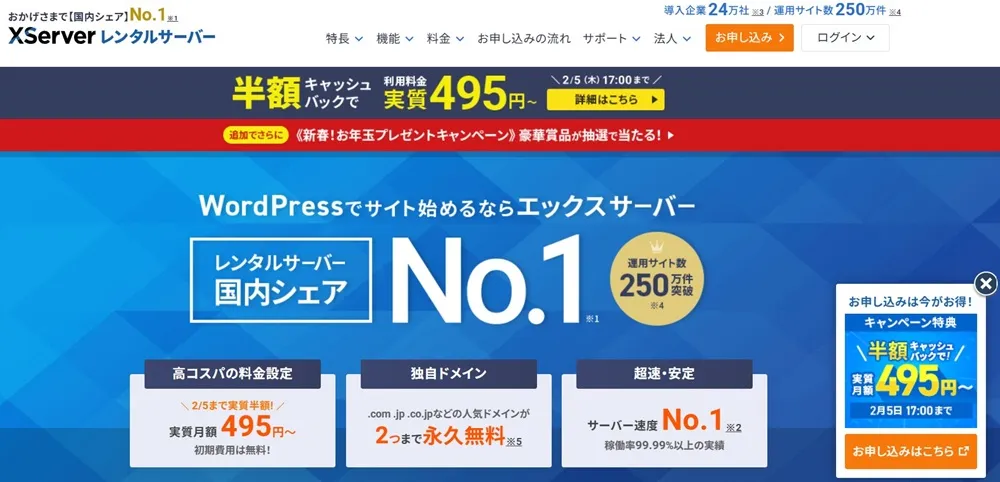
クリックで公式サイトへ移動します
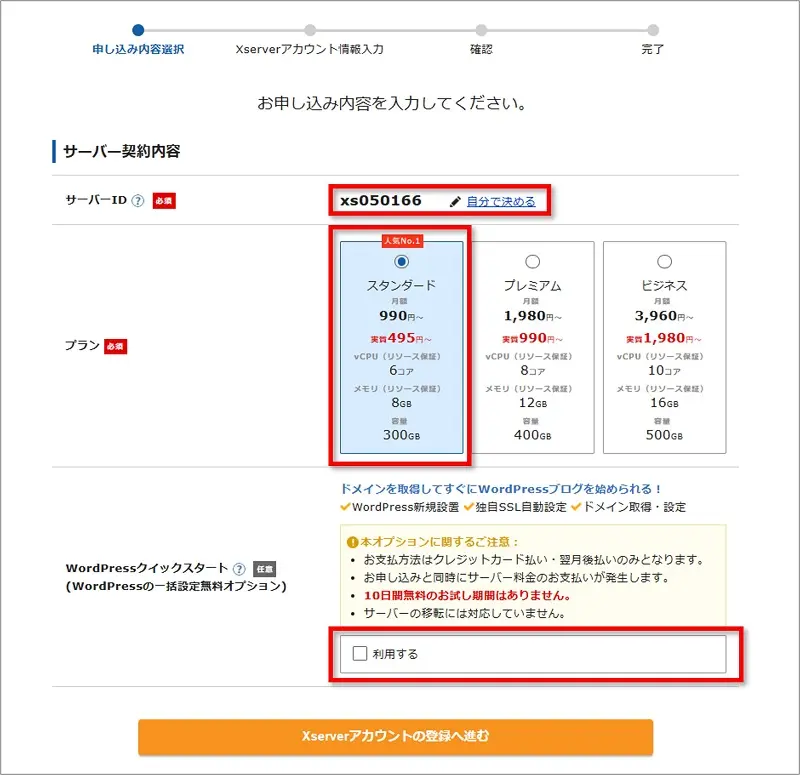
- 「サーバーID」は変更しなくてOK!
- ーバーIDは、サーバー側が契約を管理するためのものなので、変更はしなくてOKです。
- プランは「スタンダード」を選択します
- 初心者の人は「スタンダード」で十分!
ちなみに、プランは契約後に変更することも可能です。
- 初心者の人は「スタンダード」で十分!
- WordPressクイックスタートの「利用する」にチェックを入れます
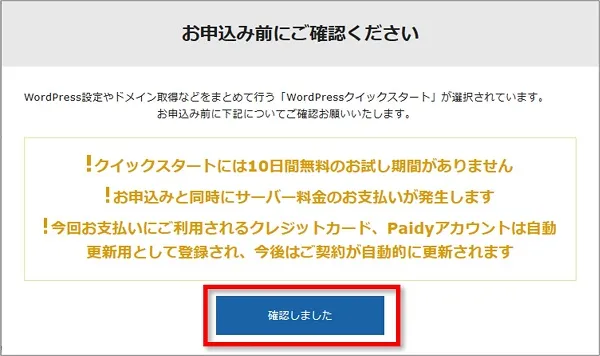
- チェックを入れると「お申込み前にご確認ください」が開くので問題がなければ「確認しました」をクリックしましょう。
契約期間選択とドメインの設定をする

契約期間は「12か月」以上を選択しましょう。
なぜなら、「12か月」以上の契約で独自ドメインが無料になるからです。
契約期間はは3〜36ヶ月まで選択可能で長期間の契約ほど月間の利用料金が安くなります。
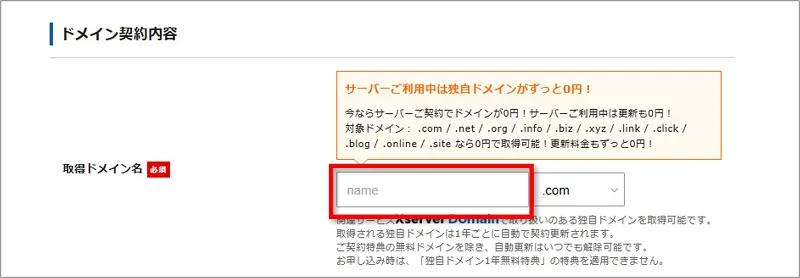
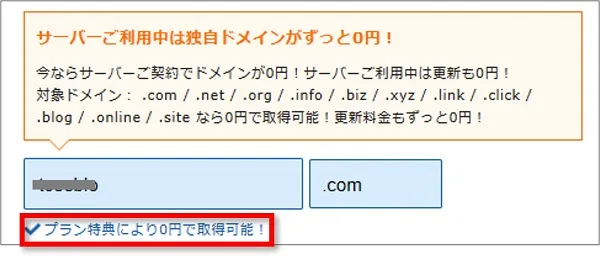
あらかじめ決めておいたドメイン名を入力しましょう。
サーバーの契約期間を「12ヶ月」以上を選択し「自動更新設定」を有効にすることで、独自ドメインを永久無料で使用できます。
下図のように「プラン特典により0円で取得可能!」となっていれば永久無料です。
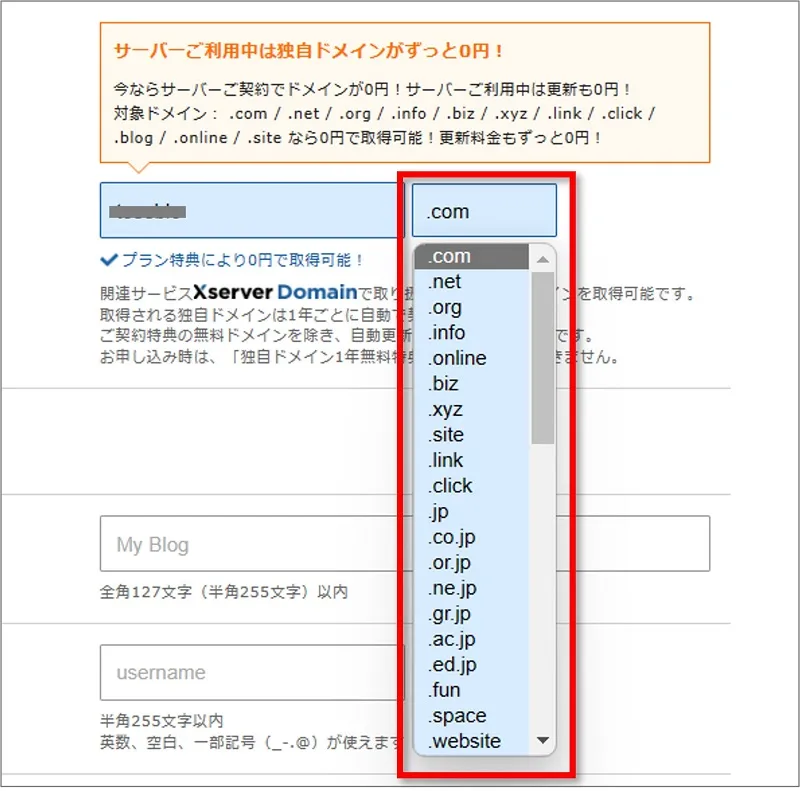
ドメインの最後に表示される部分は好きなものを選んでいいのですが、迷ったら「.com」または「.net」がおすすめです。
ドメインは後から変更できません!
一度取得したドメイン名は後から変更できません。入力間違えのないよう気を付けましょう。
WordPress情報を入力する
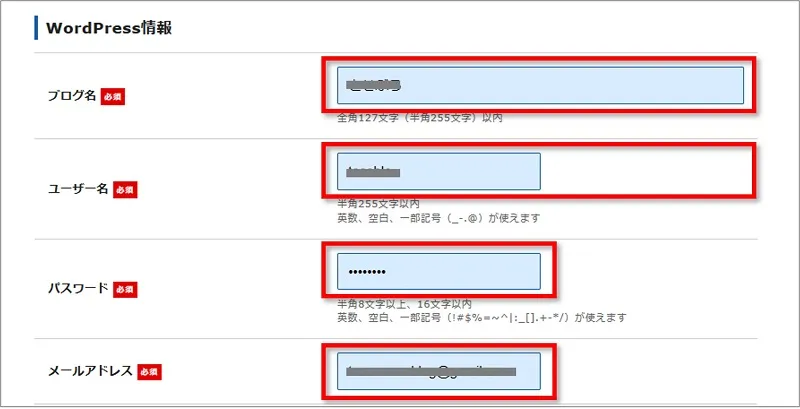
| ブログ名 | ホームページ名を入力します 名前が決まってない場合は仮の名前でOKです! あとで変更可能です。 |
| ユーザー名 | ユーザー名はログインをするときに必要な情報です。忘れないようにメモをとっておきましょう。 |
| パスワード | パスワードもログインをするときに必要な情報です。こちらも忘れないようにメモをとっておきましょう。 |
| メールアドレス | 更新時などにお知らせが届きます。 |
テーマを選択する
なぜかというと、ここで選んでおけば、後からテーマを購入しWordPressにインストールする手間を省くことができるからです。
ここでは初心者におすすめのWordPressテーマ「SWELL」を選択します。
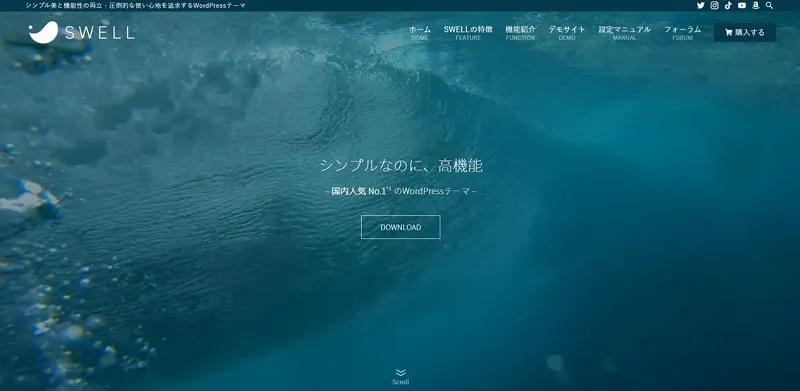
エックスサーバーでは、大人気の有料WordPressテーマ「SWELL」が、定価よりも安い《割引価格》で提供されています。
- 「SWELL」 定価:
17,600円→ :割引価格:16,720円
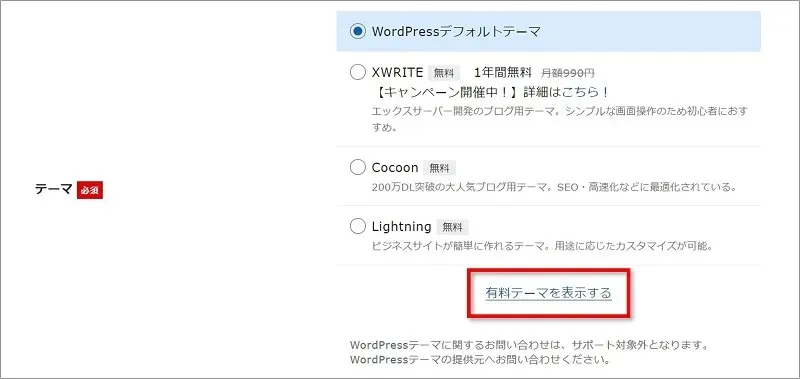
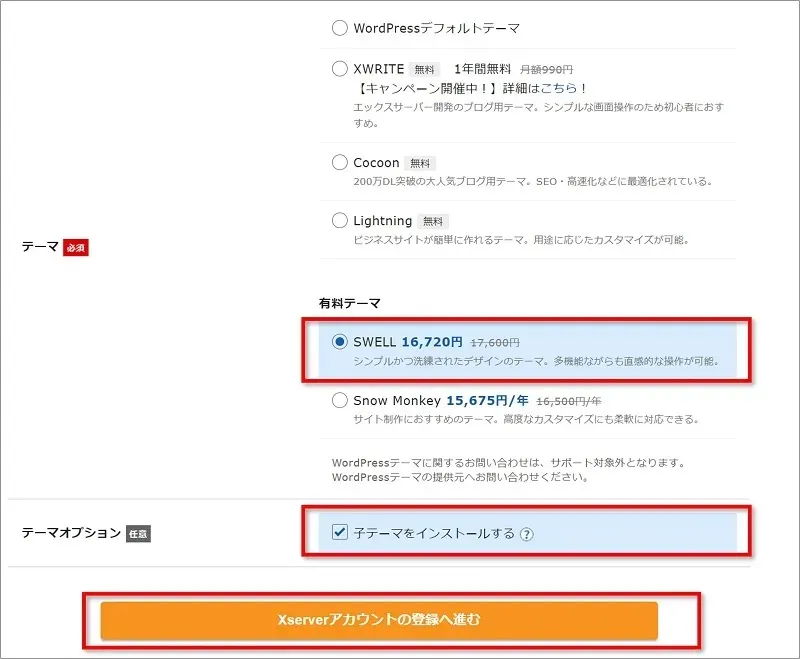
無料のテーマを選びたいという場合は、次の選び方がおすすめです。
- ブログの場合 ⇒ Cocoon
- ホームページの場合 ⇒ Lightning
登録情報を入力する
「メールアドレス」「名前」「住所」などの個人情報を入力します。
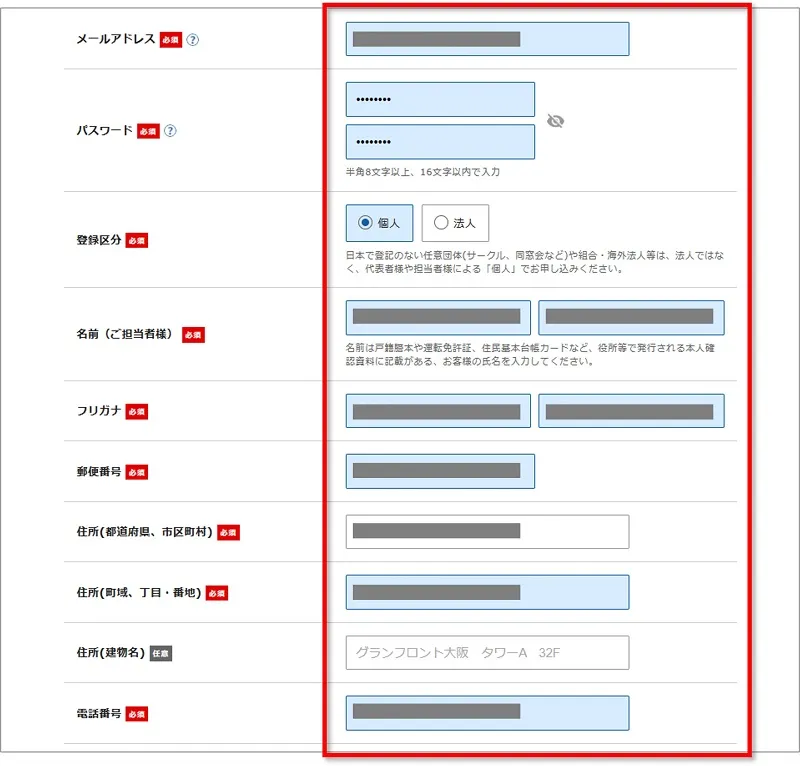
| メールアドレス | WordPress情報で入力したメールアドレスが自動入力される |
| パスワード | 1段目はWordPress情報で入力したものが自動入力される 2段目の確認のパスワードだけもう一度入力する |
| 登録区分 | 個人 |
| 名前(ご担当者様) | 必ず本人の名前を入力 |
| フリガナ | 本人の名前のフリガナ |
| 郵便番号 | ハイフンなしでOK |
| 住所(都道府県、市区町村) | 郵便番号を入力すると自動入力 |
| 住所(町域、丁目・番地) | 番地まで入力する |
| 住所(建物名) | 任意 |
| 電話番号 | ハイフンなしでOK |
支払い情報を入力する
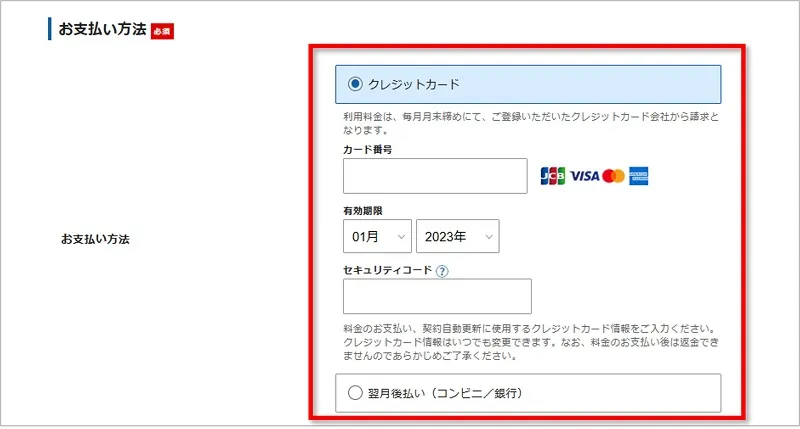
入力したカードからサーバー代が引き落とされます。
※入力欄にあるセキュリティコードは、カード裏面に記載されている3桁のコードのことです。
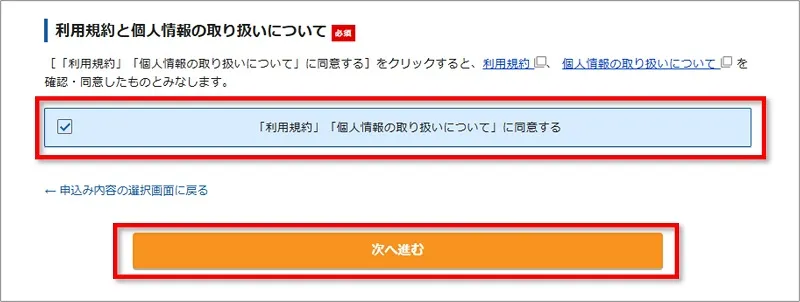
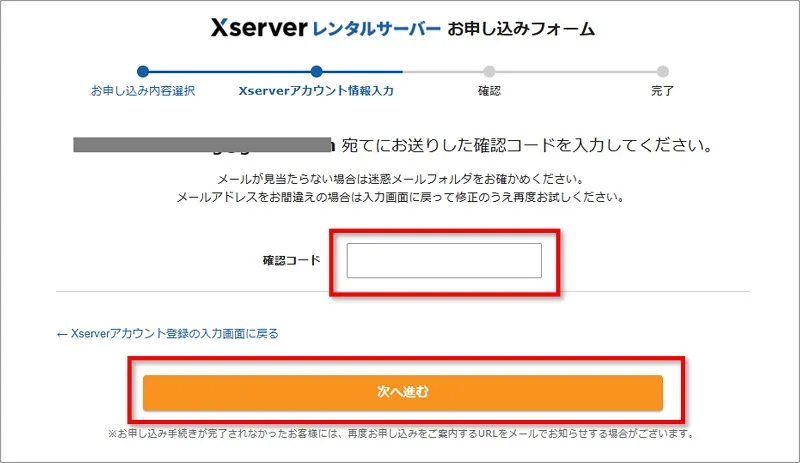
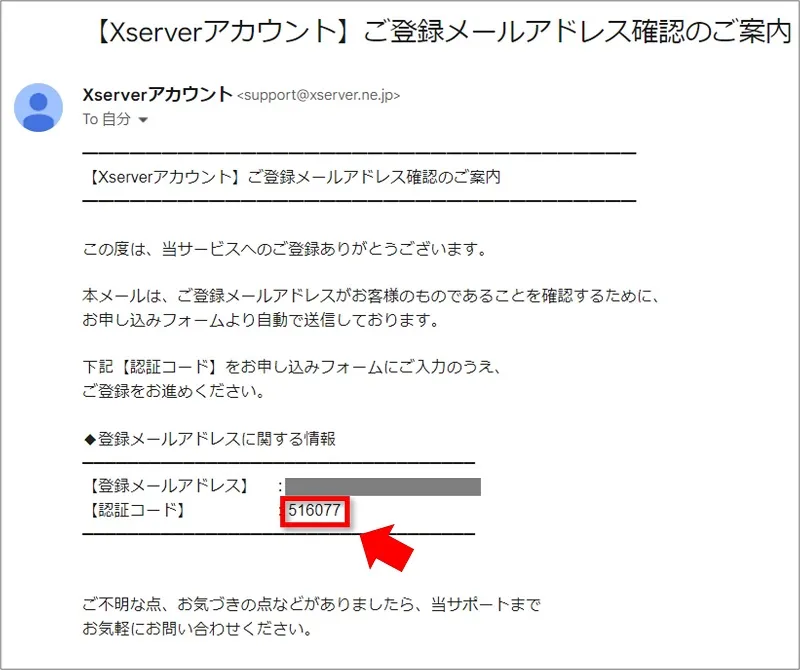
表示されたメールアドレス宛に6桁の数字だけの確認コードが送られてきます。
本人確認(SMS認証)をして申し込みを完了する
SMS認証確認をして申し込みを完了させます。
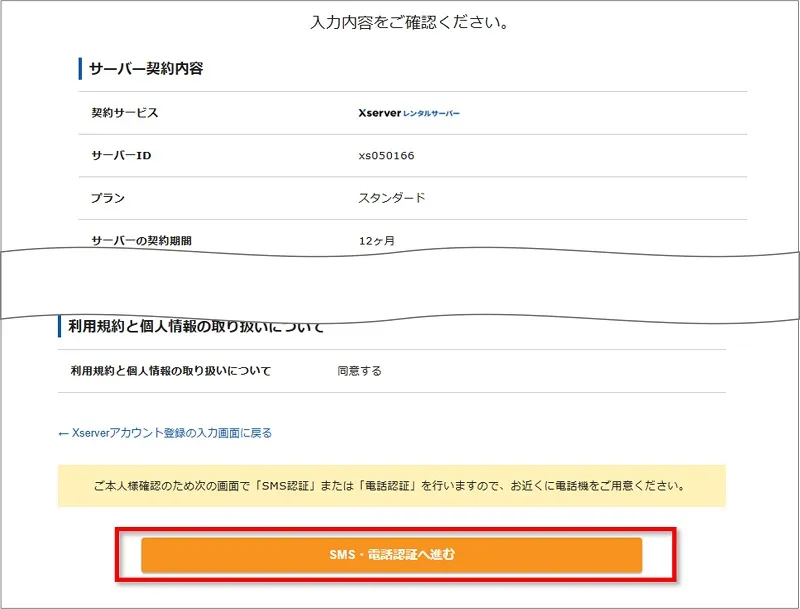
ここから先の操作を完了すると料金の支払いが発生するので、申し込み内容に間違いがないかよくチェックしましょう。
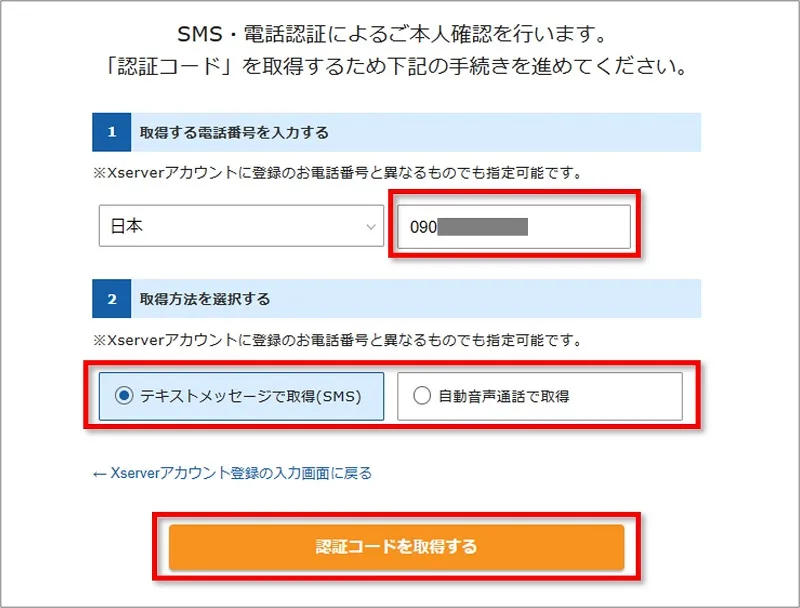
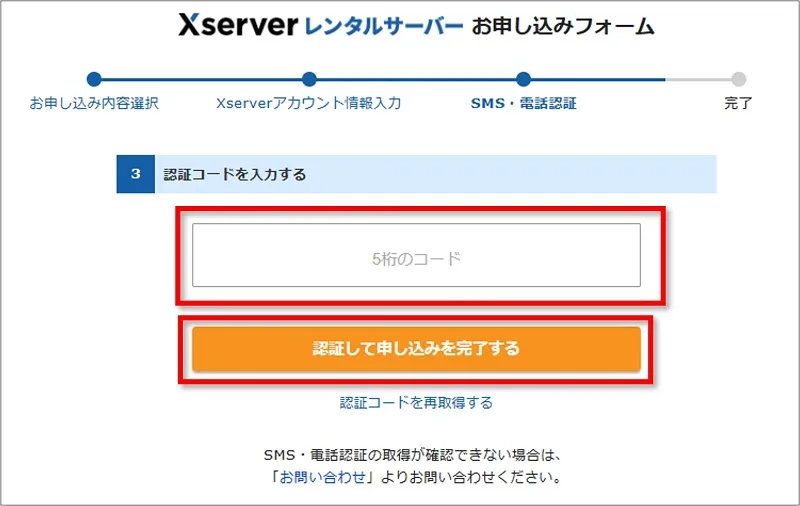
「テキストメッセージで取得(SMS)」または「自動音声」で受信した5桁の数字のみのコードを入力して「認証して申し込みを完了する」をクリックします。
申込はこれで完了です!WordPressもインストールされています。
WordPressにログインする
申し込み完了数分以内に「【Xserver】■重要■サーバーアカウント設定完了のお知らせ」という件名のメールが入力したメールアドレスに届きます。
このメールは、アカウント情報やログイン情報などが記載された重要なメールです。
「クイックスタート」機能で設置されたWordPressのログイン情報は次の通りです。
| サイトURL | 自分で決めたホームページのURL |
| 管理画面URL | WordPressにログインする管理画面 |
| ブログ名 | 自分のWebサイトのタイトル(管理画面から変更可能) |
| ユーザ名 | ログインID(メールアドレスでもログイン可) |
| パスワード | 設定したパスワード(メールには記載されない) |
「管理画面URL」からWordPressブログにログインすることができます。
早速ログインをしてみましょう。
WordPressにログインする手順
管理画面URLをクリックすると、次のような画面が表示されます。
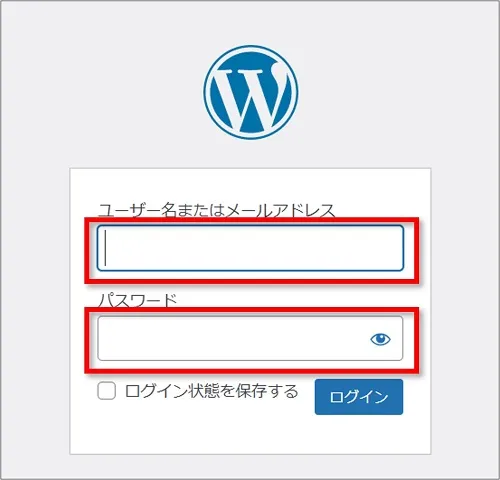
「ユーザ名」と「パスワード」を入力してログインしましょう。
サイトURLの後に、 wp-admin/ と入力してもログインできます。
例:https://自分のドメイン名/wp-admin/
WordPressブログ開設後にやること(次のステップ)

ここまでの手順で、WordPressブログの開設は完了です。
お疲れさまでした!
ただし、ブログは「開設して終わり」ではありません。
このあとにやる作業を順番に進めることで、はじめて「ちゃんと使えるWordPressブログ」になります。
次にやることは、大きく分けて次の2つです。
- WordPressテーマを導入する(デザインを整える)
- (クイックスタートで導入が完了している人は②の設定から進めてください)
- 契約期間選択とドメインの設定をする
① WordPressテーマを導入する(デザインを整える)
まずは、ブログの見た目や使いやすさを整えるためにWordPressテーマを導入します。
テーマを入れることで、
- デザインが一気に整う
- 記事が書きやすくなる
- 後からのカスタマイズが楽になる
といったメリットがあります。
初心者の方には、操作が分かりやすく、長く使えるテーマを選ぶのがおすすめです。
② WordPressの初期設定を行う(必須)
テーマを導入したら、次はWordPressの初期設定を行いましょう。
初期設定をきちんと行っておくことで、
- 後からの修正が減る
- SEO的に不利にならない
- 安心してブログを運営できる
といったメリットがあります。
設定内容は少し多く感じるかもしれませんが、一つずつ進めれば難しい作業ではありません。
まとめ|クイックスタートなら初心者でも簡単です
この記事では、エックスサーバーの「WordPressクイックスタート」を使って、ブログを開設する手順を解説しました。
手順どおり進めていけば、初心者でも問題なくWordPressブログを始められます。
次は、
- テーマを導入する
- WordPressの初期設定を行う
この2つを順番に進めていきましょう。
この記事の手順で進めれば、WordPressの開設 → SWELL導入 → 初期設定(必須) まで、初心者でもつまずかずに完了できます。
▼ ブログの始め方「何から・どの順番で」進めるかはロードマップで詳しくまとめています。