WordPressを始めたらプラグインという拡張機能を導入します。
WordPressには元々使える機能が⼊ってはいるのですが、その機能だけでは⾜りません。
しかし、最初はどのプラグインを入れたらいいか分かりませんよね。
この記事では、WordPress初心者が最初に入れたい7つのプラグインを紹介します。
7つの各プラグインは、それぞれ最初にやった方がいい手順付きなので、ぜひ導入の参考にしてください。

ここで紹介するプラグインは全て無料で利用できます。
全体像を先に知りたい方は、ロードマップから読むのがおすすめです。
▶ 50代からのブログ始め方ロードマップ
メルマガ登録者には、この記事で紹介している「最初に導入したい7つのプラグイン」の設定マニュアルもプレゼントしています。
▶ 無料メール講座はこちら
プラグインはテーマによって導入が異なる場合があります。
当サイトで利用しているテーマはSWELLですので、テーマによっては相性が悪い場合がるかもしれません。
SWELL以外の方は、プラグイン導入の参考にしていただけると幸いです。
WordPressにプラグインを導入するときの注意点
まず最初に、プラグインを導入するときの注意点からお伝えします。以下3点にご注意ください。
- ①プラグインはテーマによって相性が悪いものがある。
-
テーマによっては導入したプラグインで不具合を起こす場合もあるので、導⼊するときはあくまでも⾃⼰責任になります。
- ②プラグインは少ない方いい。
-
プラグインを導⼊しすぎるとプラグイン同⼠が不具合を起こす場合があります。とりあえず必要最小限からスタートしましょう。
- ③古いプラグインを使わない
-
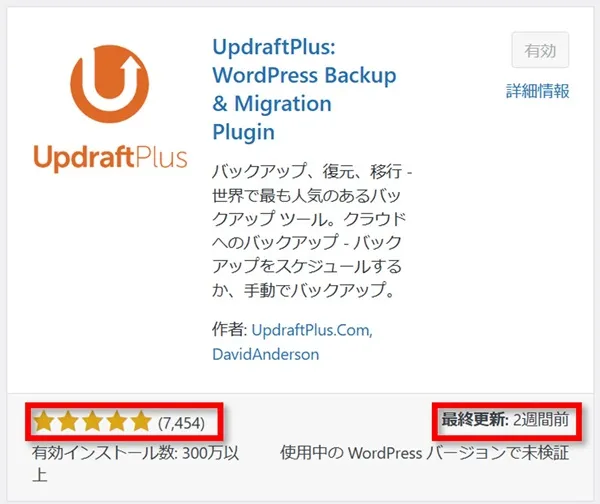
古いプラグインや、使⽤者が少ないプラグインを使うのはおすすめしません。利用者が多く、ちゃんと更新しているプラグインを選びましょう。
WordPressにプラグインを導入する方法
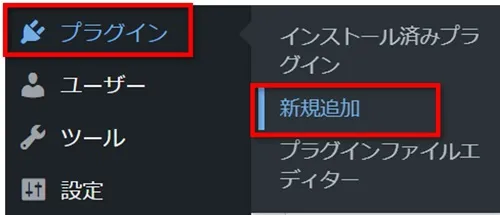
プラグインは以下の手順で導入することができます。
例として、「XML Sitemap & Google News」を導入してみます。
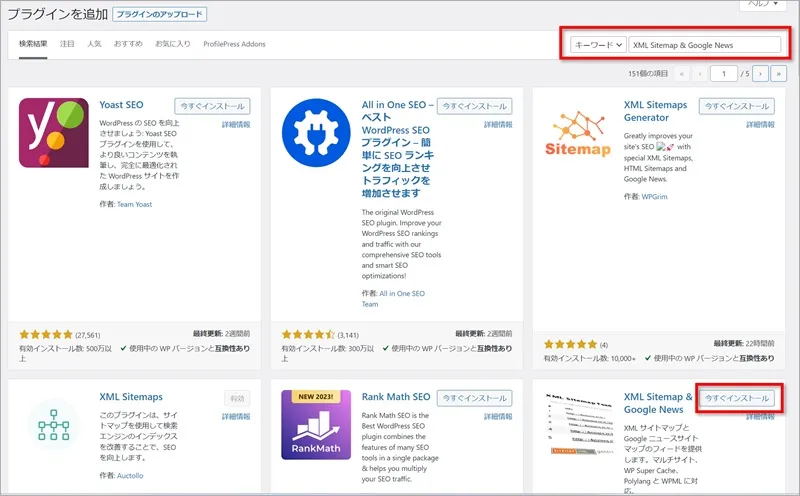
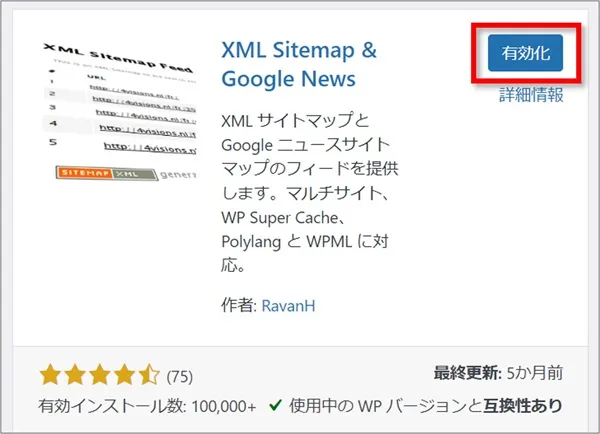
WordPress初心者が最初に入れたい7つのプラグイン
WordPressを始めたばかりの頃は、どのプラグインを入れればよいのか迷いやすいですよね。
ここでは、私が現在使っているプラグインの中から、WordPress初心者が最初に入れておきたいものを7つ紹介します。
テーマはSWELLを前提にしていますので、他テーマの方は参考としてご覧ください。
| No. | プラグイン名 | 役割 |
| 1 | SEO SIMPLE PACK | SEOの基本設定 |
| 2 | WP Multibyte Patch | 日本語環境の補助 |
| 3 | XML Sitemap & Google News | XMLサイトマップ出力 |
| 4 | WP-Optimize | データベース最適化・キャッシュ |
| 5 | CloudSecure WP Security | ログイン保護・管理画面保護 |
| 6 | All-in-One WP Migration | バックアップ |
| 7 | WPForms Lite | お問い合わせフォーム |
それぞれのプラグインの説明と、最初にやることの手順を解説していきます。
1 SEO SIMPLE PACK(SEO対策)
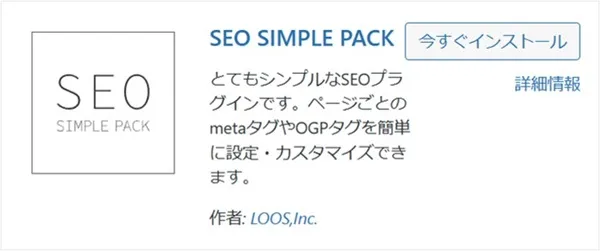
必要最低限な機能だけが搭載されているシンプルなSEOプラグイン。SWELLと同じ開発者が作っています。
テーマにSWELLを使っている人は必須のプラグインです。
最初にやることの手順
1. 管理画面で「SEO PACK」→「一般設定」をクリックします。
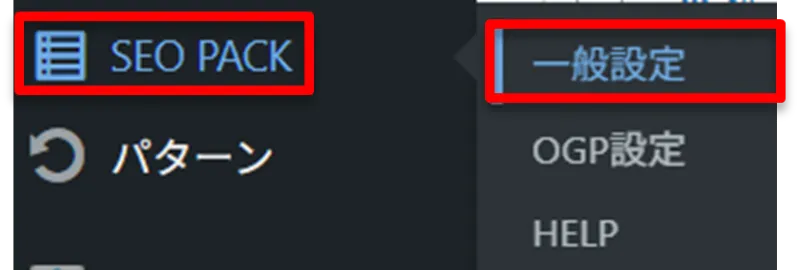
2. 「フロントページのタイトル」と「キャッチコピー」が正しく入っているか確認します。
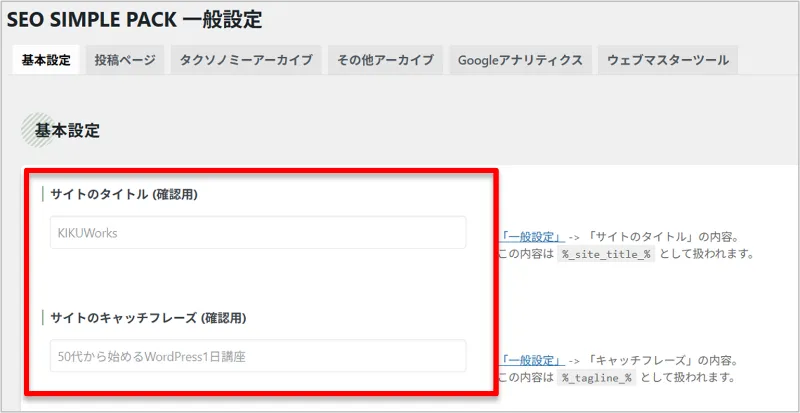
まずは確認だけでOKです。
2 WP Multibyte Patch(文字化け対策)

日本語のようなマルチバイト文字を英語が標準のWordPressで使う際に、文字化けなどの不具合が起こらないようにするためのプラグイン。
有効化すればOK。特別な設定は基本的に不要です。
3 XML Sitemap & Google News(検索エンジン向けのサイトマップ)
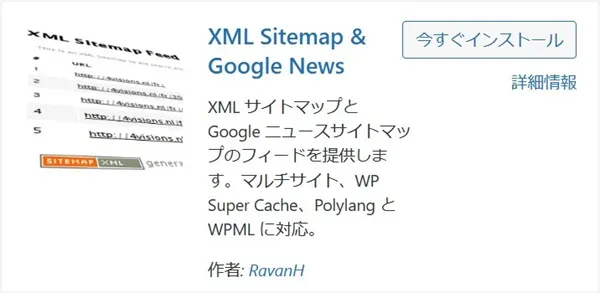
Googleロボット(検索エンジン)向けのサイトマップを自動で作成・通知するプラグイン。
SEO的にも導入必須といえます。
最初にやることの手順
1. 「設定」→「XMLサイトマップ」をクリックします。
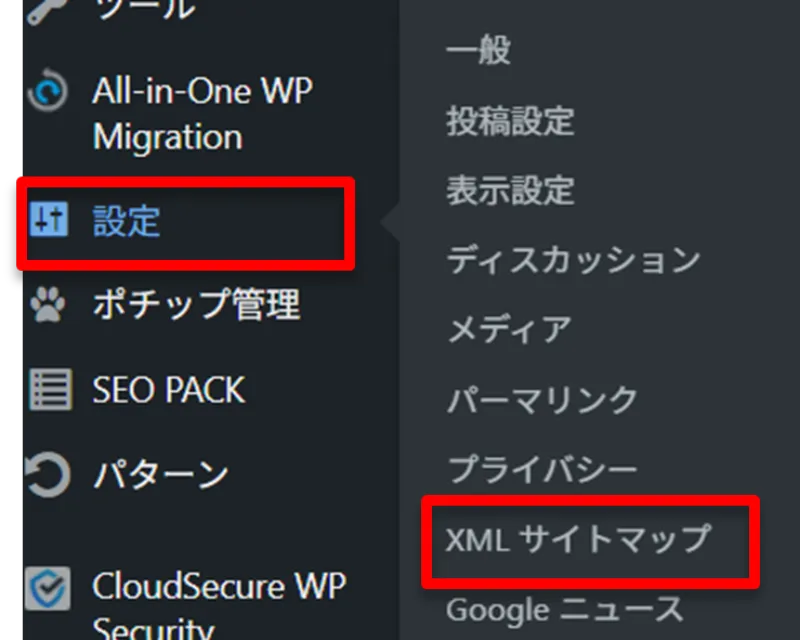
2. 「一般」タブを確認します。
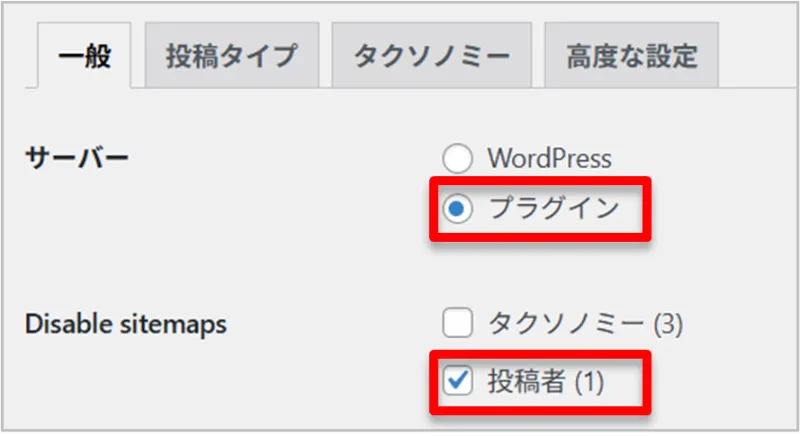
- サーバー:「プラグイン」にチェックが入っているか確認。
- Disable sitemaps:「投稿者」にチェックを入れます(セキュリティ対策)。
3. 「投稿タイプ」タブを設定します。
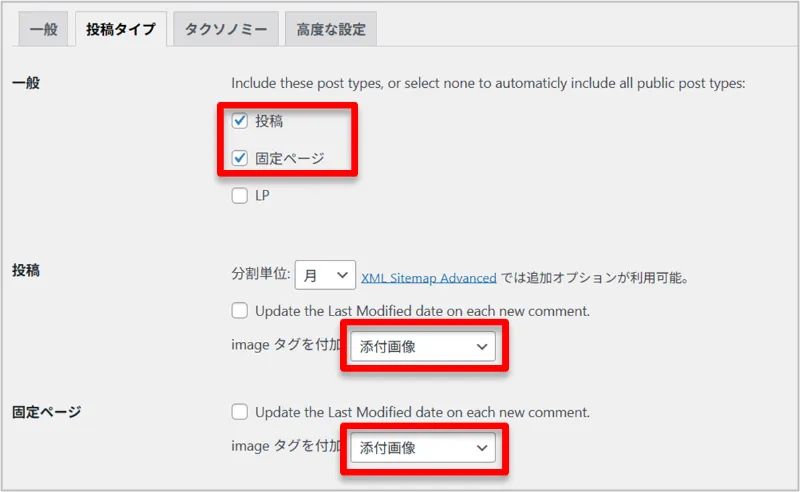
- 一般:「投稿」「固定ページ」の2つにチェックを入れます。
- 各項目の「image タグを付加」を「添付画像」に変更します。
(Googleの画像検索に乗りやすくするため)
※LPを作る場合は、LPにもチェックを入れます。
4. 「投稿タイプ」タブを設定します。
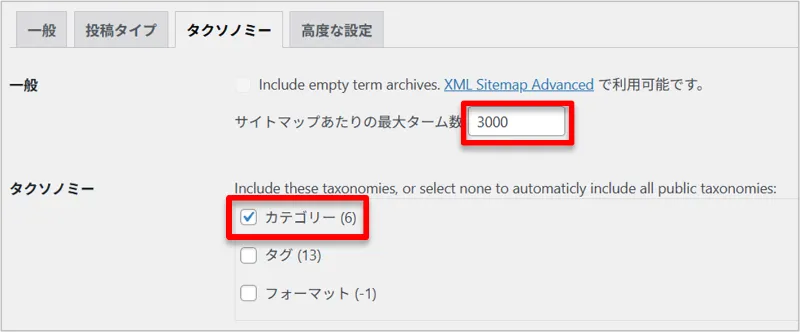
- タクソノミー:「カテゴリー」だけにチェックを入れ、「タグ」のチェックは外します。
(不要なページ(中身の薄いタグページ)をGoogleに教えないようにするため) - サイトマップあたりの最大ターム数: 基本的に「1000」以上ならOK。
定後は必ず「変更を保存」をクリックしましょう。
4 WP-Optimize(リビジョン対策)
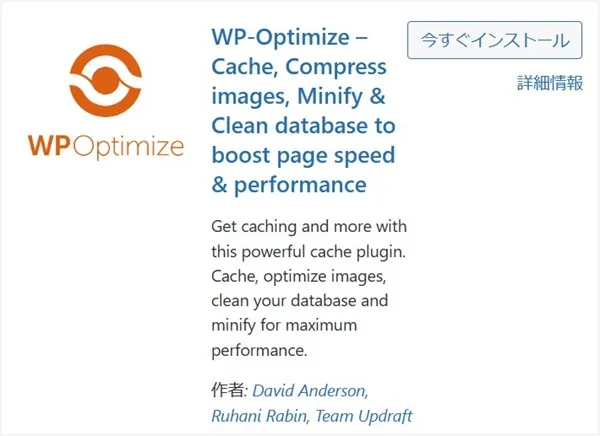
データベースをクリーンアップし、画像を圧縮、ページをキャッシュしてくれるプラグインです。
私の場合、放っておくと無尽蔵に増えてしまう恐怖のリビジョンデータを制限するために導入しました。
以前は「WP Revisions Control」を利用していたのですが、不具合が起こりやすかったのでWP-Optimizeに変更しました。
最初にやることの手順
1. 「WP-Optimize」→「データベース」をクリックします。
2. 「最適化」タブでは、次の個所にチェクを入れます。
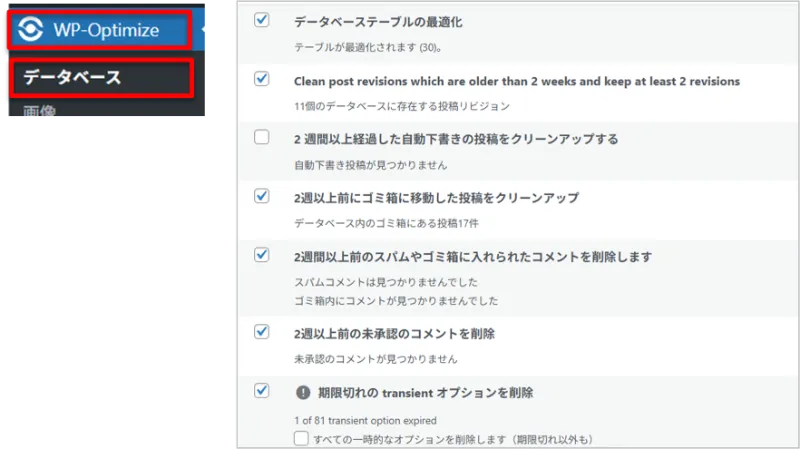
| データベーステーブルの最適化 | データベース内の細かな隙間を詰めて、情報の取り出しを速くします。 |
| すべての投稿リビジョンをクリーン | 記事を書き直した際の「古いバックアップ」を消します。 |
| すべての自動下書きをクリーン | 書きかけで放置された不要な下書きを消します。 |
| ゴミ箱にある投稿を削除する | 「ゴミ箱」に移動させたままの記事を完全に削除します。 |
| スパムとゴミ箱のコメントを削除する | 迷惑コメントや削除済みのコメントを一掃します。 |
| 期限切れの transient オプションを削除 | システムが一時的に作った不要なデータを消します。 |
3. 「設定」タブで、「一般設定」と「予約クリーンアップ設定」を行います。
【一般設定】
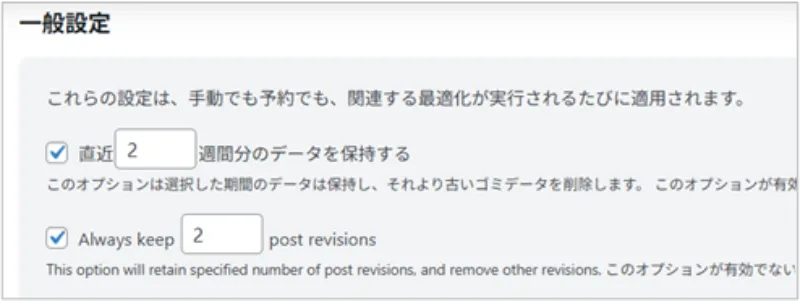
- 「直近 2 週間分のデータを保持する」にチェックを入れます。
- 「Always keep 2 post revisions」にチェックを入れます。
【予約クリーンアップ設定】
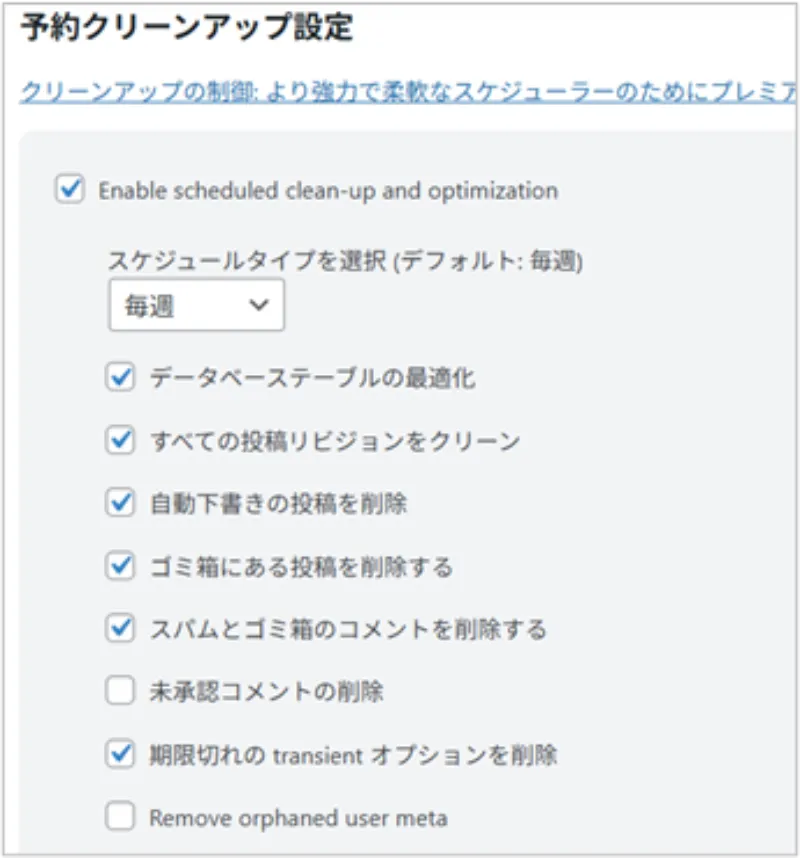
- 「Enable scheduled clean-up and optimization」にチェックを入れます。
- スケジュールタイプ:「毎週」を選択します。
- 以下の項目にチェックを入れます。
- データベーステーブルの最適化
- すべての投稿リビジョンをクリーン
- 自動下書きの投稿を削除
- ゴミ箱にある投稿を削除する
- スパムとゴミ箱のコメントを削除する
- 期限切れの transient オプションを削除
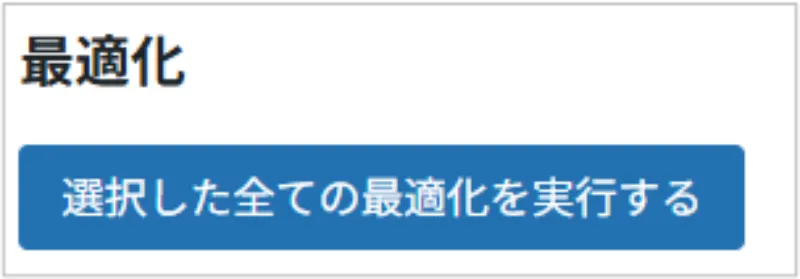
4. データベースをクリーンアップするには、「最適化」タブ→「選択した全ての最適化を実行する」をクリックします。
データベースは触りすぎると壊れる可能性があるので、慎重に設定をしましょう。
5 CloudSecure WP Security(セキュリティ対策)
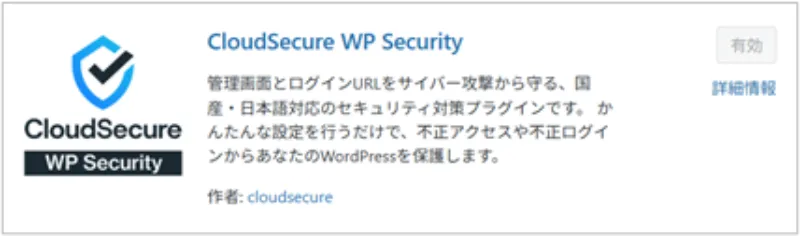
ログインURLや管理画面の保護など、不正アクセス対策に使います。
エックスサーバーのクイックスタートで、初期導入になっている場合があります。
以前は「XO Security」 を利用していましたが、運営するサイトによってはログインできなくなるなどの現象が起こることがあったため、こちらに変更しました。
最初にやることの手順
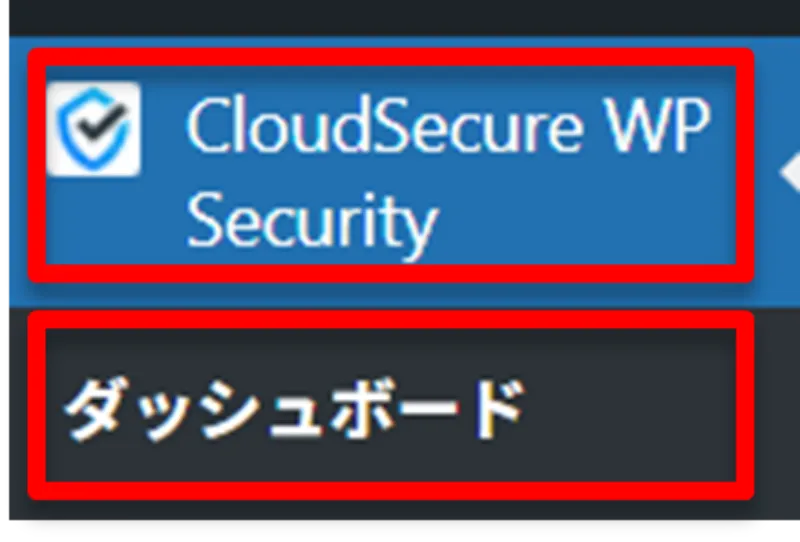
1. 「CloudSecure」→「ダッシュボード」をクリックします。
2. 基本のセキュリティ設定では、まずは以下6カ所を有効にします。
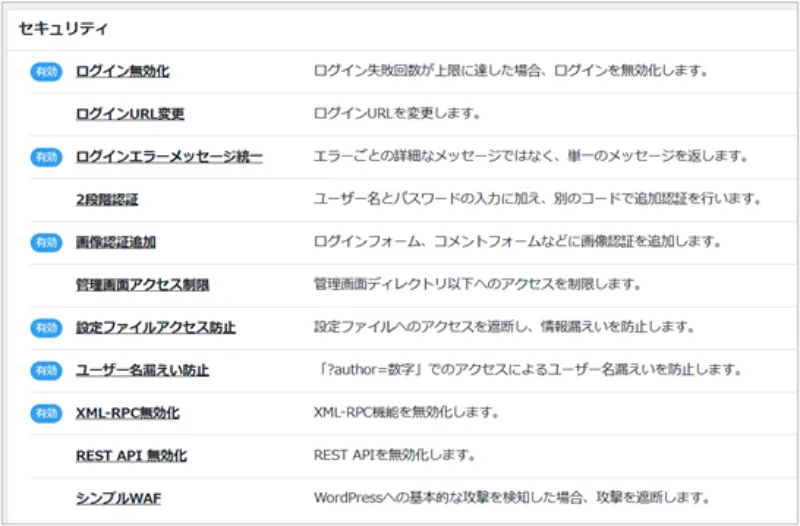
| ログイン無効化 | [参考設定] 間隔:5秒/ログイン失敗回数:5回/ログイン無効時間:60秒 |
| ログインエラーメッセージ統一 | 有効にすればOK |
| 画像認証追加 | すべて有効にして保存 |
| 設定ファイルアクセス防止 | 有効にすればOK |
| ユーザー名漏洩防止 | 有効にすればOK |
| XML-RPC無効化 | [参考設定]ピンバック無効 ※スマホで操作をする場合はこちらの設定を推奨します。 |
「ログインURLの変更」の設定は防犯効果が非常に高いですが、変更後のURLを忘れると自分も入れなくなります。
サイト運営に慣れるまでは『URLを変えない(初期設定)』まま進め、後日、余裕がある時に設定することをおすすめします。
もし今変更する場合は、必ずその場でブックマーク(保存)をしてください。
3. 通知設定では、3カ所すべてを有効にしていますが、ここはお好みなので、通知がうるさいと感じたら変更しましょう。
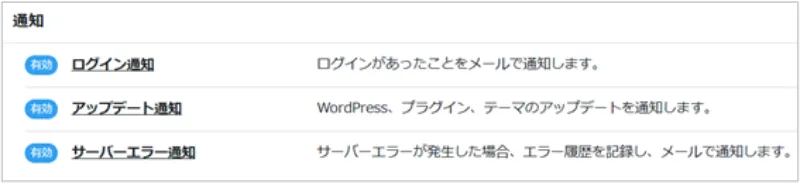
慣れるまではこの設定で問題ありません。
6 All-in-One WP Migration(サイトまるごとバックアップ)
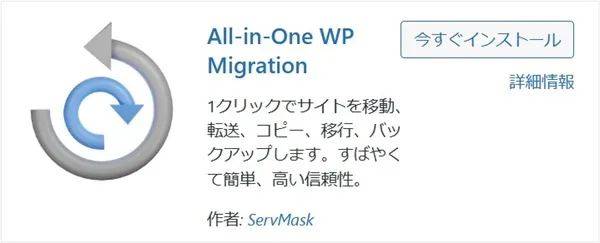
サイト全体をまるごとバックアップすることができる、初心者におすすめのプラグインです。
導入後は有効にするだけでOKです。
特に設定はありませんので、ここではバックアップの手順を紹介します。
バックアップの手順
1. 「All-in-One WP Migration」→「バックアップ」をクリックします。
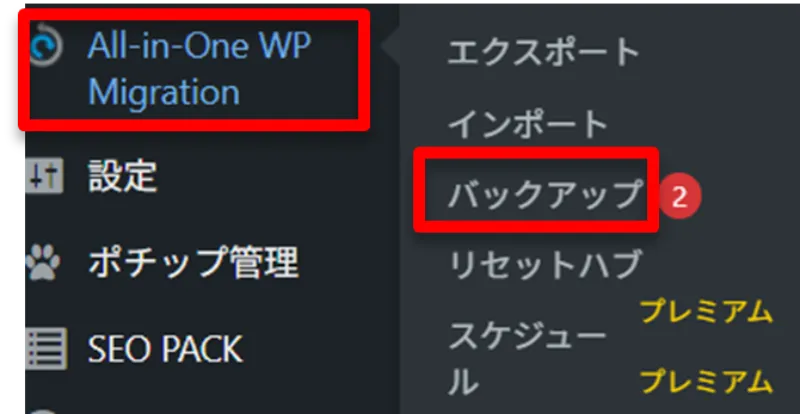
2. 「バックアップを作成」ボタンをクリックします。
3. 「〇〇をダウンロード」をクリックし、PCに保存します。ダウンロード後は「閉じる」を押します。
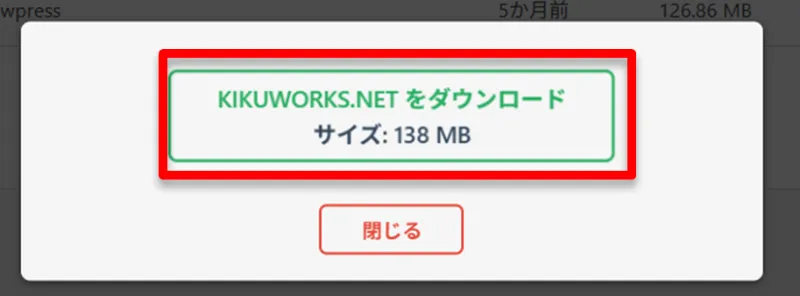
4. データの保管をします。
私の場合は、WordPress上には、最新のバックアップを2つ残しておきます。
さらに、万が一に備えて自分のパソコンには過去5回分のデータを保存しています。
基本的には無料で利用できますが、最大アップロードサイズに制限があるり、制限を超えて利用したい場合は有料版を購入する必要があります。
個人的にはWeb制作や運用でも無くてはならない存在となっています。サイトの引っ越しをするときにも便利です。
7 WPForms Lite(お問合せフォーム)
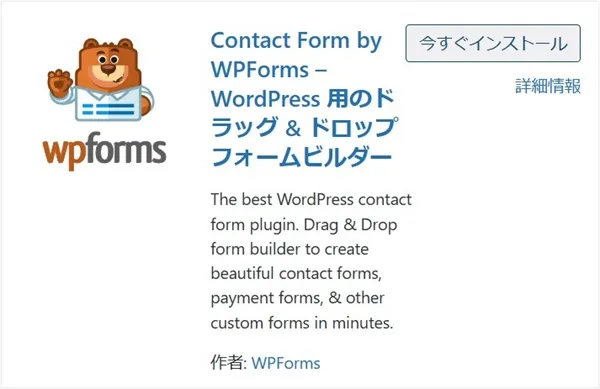
問い合わせフォームを作成するプラグインです。直感的に操作できるので、初心者向きだと思います。
設定方法については、記事内で紹介しているので、こちらを参考にしてください。
あると便利なプラグイン
ここからは、必要に応じて追加すると便利なプラグインを紹介します。
自分のサイト運営に合いそうなものだけを検討してください。
UpdraftPlus(毎日バックアップ)
WordPressのデータをバックアップできるプラグイン。毎日自動でバックアップをしたい人にはこちらがおすすめです。
無料版ではバックアップの時間指定などは出来ませんが、個人的には問題なしです。
WP Sitemap Page(読者向けのサイトマップ)
HTMLサイトマップ(読者向け)を自動で生成してくれるプラグイン。
必須ではありませんが、記事数・固定ページが増えて読者が目的のページを探しにくくなってきたら導入をおすすめします。
Post Types Order(投稿の並べ替え)
WordPressの管理画面上で入れ替えたい記事をドラッグ&ドロップすることで、任意の場所に変更できるプラグインです。
「この記事はこの記事の上がいいな」などの時に入れ替えができます。
以前は「Intuitive Custom Post Order」を利用していたのですが、なぜか私の場合不具合が起こるためこちらに変更しました。
操作はドラッグ & ドロップだけの直感的操作だけなので、初心者でも簡単に扱えます。
便利ですが、入れ替えを行わない場合は必要ありません。
Broken Link Checker(リンク切れ対策)
ブログ内のリンク切れをチェックするプラグインです。
「Broken Link Checker 重い」という検索ワードも見かけますが、個人的には重いと感じたことはありません。
リンク切れはマイナスの読者にもSEO的にもマイナスなので、導入しておいてももいいかもしれません。
Pochipp(商品リンク作成)
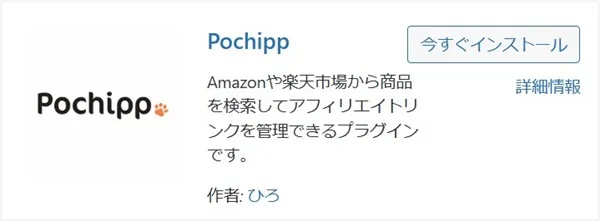
Amazonや楽天の商品リンクを簡単に作成できるプラグイン。使い方も簡単で、初心者向きです。
物販アフィリエイトを考えている方に特におすすめです。
Useful Blocks(ブロック装飾)
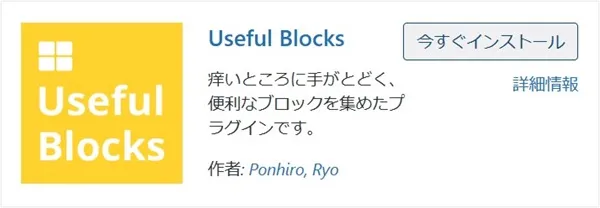
ブログを装飾するブロックプラグイン。ちょっとおしゃれな装飾がしたい人におすすめです。
わたしは有料版を利用していますが、無料版でも十分だと思います。
XO Slider(画像スライダー)
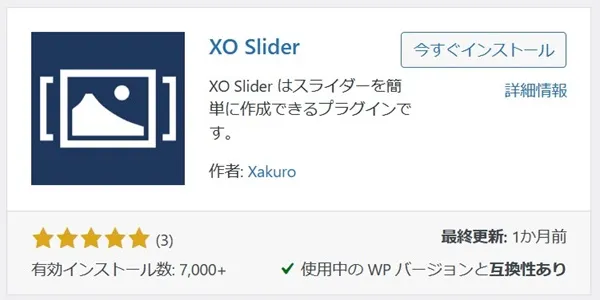
画像スライダーを簡単に作成できるプラグインです。
Blocks Animation: CSS Animations for Gutenberg Blocks(アニメーションの追加)
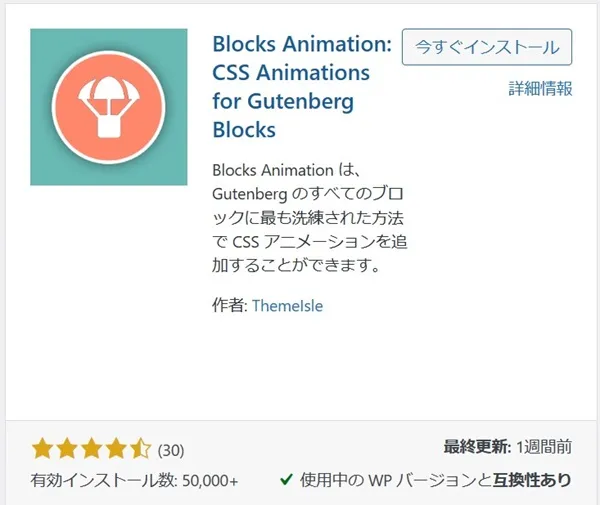
CSS アニメーションを追加することができるプラグイン。
文字をタイピング形式に表示したり、画像をふわっとさせるなどの動きをつけることができます。
Combine Social Photos | Still BE (Instagram埋め込み)
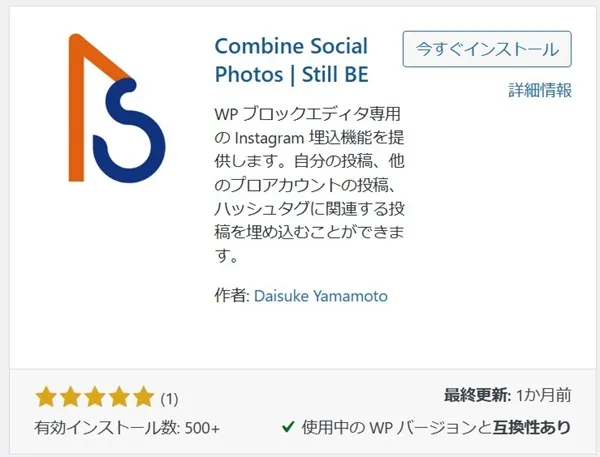
Instagram 投稿を埋め込むことができるブロックを追加するプラグイン。
1つのサイトで複数のアカウントを管理することが可能です。
Ad Invalid Click Protector(アドセンス狩り対策)
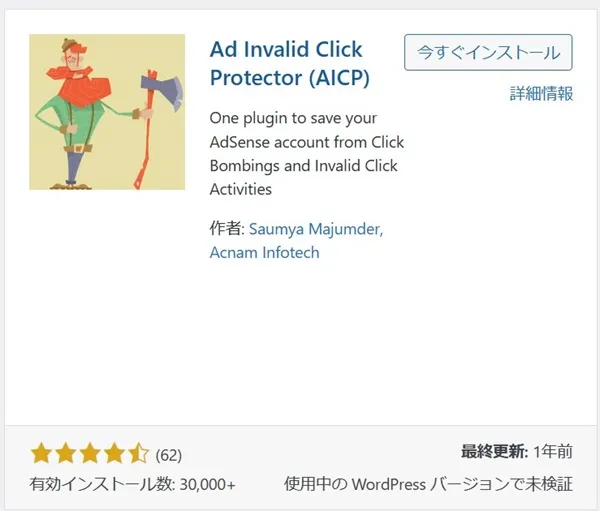
アドセンス広告をたくさんクリックしてくる悪質な相手に対し、広告を非表示とするためのプラグイン。
Googleアドセンスを利用していない人には関係ないので、Googleアドセンスに合格したら導入を検討すればいいかと思います。
まとめ|まずは基本の7つを導入しよう
WordPress初心者の方が最初に入れる7つのプラグインを紹介してきました。
今回紹介したものを入れておけば、SEO、文字化け対策、サイトマップ、最適化、セキュリティ、バックアップ、お問い合わせフォームと、基本の運営に必要な機能がそろいます。
WordPress初心者が最初に入れたい7つのプラグイン
| プラグイン | 効果 | 説明 |
|---|---|---|
| 1.SEO SIMPLE PACK | SEO対策 | ・必要最低限な機能だけが搭載されているシンプルなSEOプラグイン ・SWELLでは必須 |
| 2.WP Multibyte Patch | 文字化け対策 | 日本語のようなマルチバイト文字を英語が標準のWordPressで使う際に、文字化けなどの不具合が起こらないようにするためのプラグイン |
| 3.XML Sitemap & Google News | 検索エンジン向けのサイトマップ | ・Googleロボット(検索エンジン)向けのサイトマップを自動で作成・通知する ・SEO対策・XMLサイトマップ作成 |
| 4.WP-Optimize | リビジョン対策 | 放っておくと無尽蔵に増えてしまうリビジョンデータを制限 |
| 5 CloudSecure WP Security | セキュリティ対策 | ログイン関連のセキュリティを強化 |
| 6.All-in-One WP Migration | サイトまるごとバックアップ | サイト全体をまるごとバックアップすることができる、引っ越し用のプラグイン |
| 7.WPForms Lite | お問合せフォーム | 問い合わせフォームを作成するプラグイン |
あると便利なプラグイン
| プラグイン | 効果 | 説明 |
|---|---|---|
| UpdraftPlus | ブログデータのバックアップ | WordPressのデータを自動で毎日バックアップできるプラグイン |
| WP Sitemap Page | 読者向けのサイトマップ | HTMLサイトマップ(読者向け)を自動で生成してくれるプラグイン |
| Post Types Order | 投稿の並べ替え | WordPressの管理画面上で入れ替えたい記事をドラッグ&ドロップすることで、任意の場所に変更できるプラグイン (入れ替えを行わない場合は必要なし) |
| Broken Link Checker | リンク切れ対策 | ブログ内のリンク切れをチェックするプラグイン |
| Pochipp | 商品リンク作成 | Amazonや楽天の商品リンクを簡単に作成できるプラグイン |
| Useful Blocks | 装飾・デザイン | ブログを装飾するブロックプラグイン |
| XO Slider | 画像スライダー | |
| Blocks Animation: CSS Animations for Gutenberg Blocks | アニメーションの追加 | CSS アニメーションを追加するプラグイン |
| Combine Social Photos | Still BE | Instagram投稿の埋め込み | Instagram 投稿を埋め込むことができるプラグイン |
| Ad Invalid Click Protector | アドセンス狩り対策 | アドセンス広告をたくさんクリックしてくる悪質な相手に対し、広告を非表示とするためのプラグイン (アドセンスを導入していない人は必要なし) |
必要なものを必要な分だけ入れる方が管理もしやすく、トラブルも起こりにくくなります。まずは今回の7つを導入して、サイト運営の土台を整えてみてください。
必要になった機能は、あとから追加していけば大丈夫です。
また、注意点でもお伝えしていますが、プラグインの導入によって不具合が生じてしまうこともあります。
そのため、導入はあくまでも自己責任でお願いいたします。
ちなみに、当サイト愛用のWordPressテーマSWELLは、高機能なのでプラグインの導入が少なくて済むのでおすすめです。


\当サイトも愛用中/
▼ ブログの始め方「何から・どの順番で」進めるかはロードマップで詳しくまとめています。